別紙:エージェントのインストール手順
M:Arthurのログインサーバーに、エージェントをインストールする手順をご説明します。
1. はじめに
本手順は、M:Arthurに利用するエージェントをお客様の環境にインストールするための手順です。
本手順を実施するのはログインサーバーのみになります。
本手順を実施するにあたって、OpenPBSまたはSlurmがすでにインストールされている必要があります。
その他の前提条件につきましては、別紙:前提とする設定についてをご確認ください。
以下の 2. 以降の手順で、エージェントのインストールをお願いいたします。
Proxyをご利用の場合は、2.~4.を実施の後、弊社作業を挟みまして、5.まで実施をお願いいたします。
2. [お客様作業]アクティベーションコードの発行
お客様から管理者のメールアドレス等をご連絡頂いた後、弊社にてお客様のアカウントを作成いたします。 作成後、メールにてログイン情報をお送りいたします。
- 弊社からお送りする情報
- 管理コンソールのログインURL
- 登録Eメールアドレス
- パスワード
上記の情報を基にログインできましたら、本マニュアルのアクティベーション作成とログインサーバー登録の章を参考にアクティベーションを作成します。
以下の情報がお手元にあることを確認して、次の手順に進みます。
- アクティベーション時に実行するコマンド
- コマンドにアクティベーション情報が含まれています。
3. [お客様作業]エージェントインストールの実施
3.1.~3.2.の手順で、エージェントのインストールをお願いいたします。
3.1. エージェントのインストール
【Ubuntuの場合】
$ mkdir -p /tmp/ssm
$ curl https://s3.amazonaws.com/ec2-downloads-windows/SSMAgent/latest/debian_amd64/amazon-ssm-agent.deb -o /tmp/ssm/amazon-ssm-agent.deb
$ sudo dpkg -i /tmp/ssm/amazon-ssm-agent.deb
【AlmaLinux / Rocky Linux8場合】
$ sudo dnf install -y https://s3.amazonaws.com/ec2-downloads-windows/SSMAgent/latest/linux_amd64/amazon-ssm-agent.rpm
$ sudo dnf install -y https://amazoncloudwatch-agent.s3.amazonaws.com/redhat/amd64/latest/amazon-cloudwatch-agent.rpm
Tips
Proxyをご利用する場合は下記のコマンドを実行し、Proxyの登録を行ってください。
sudo systemctl edit amazon-ssm-agent
上記コマンドを実行した後、下記の項目を記載ください。hostname, portの部分に、御社のproxyの情報を記載ください。 proxyがhttpsに対応していない場合にはhttps_proxyの項目はhttp://に書き換えて記載ください。no_proxyについては変更不要で問題ございません。
[Service]
Environment="http_proxy=http://hostname:port"
Environment="https_proxy=https://hostname:port"
Environment="no_proxy=169.254.169.254"
3.2. amazon-ssm-agentの有効化
下記のコマンドを実行します。
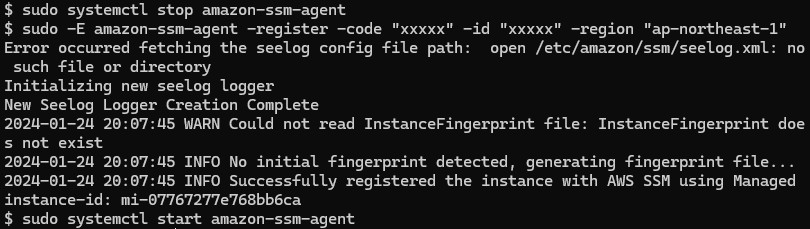
アクティベーションコード発行画面でコピーしたコマンドを実行します。
ユーザー権限により、必要に応じて sudo -E を付加して実行してください。
$ sudo systemctl stop amazon-ssm-agent
$ sudo -E amazon-ssm-agent -register -code "xxxxx" -id "xxxxx" -region "ap-northeast-1"
$ sudo systemctl start amazon-ssm-agent
引き続き、下記のコマンドを実行し、正常にサービスが起動しているか確認してください。
$ sudo systemctl status amazon-ssm-agent ## 起動の確認
【実行結果例】
実行後、サービスが起動しているかご確認ください。
$ sudo systemctl status amazon-ssm-agent
● amazon-ssm-agent.service - amazon-ssm-agent
     Loaded: loaded (/lib/systemd/system/amazon-ssm-agent.service; enabled; vendor preset: enabled)
     Active: active (running) since Mon 2024-04-01 05:40:58 UTC; 1 weeks 4 days ago
Proxy をご利用されないお客様は、以上でインストール作業は完了です。
User Guideに沿って運用を開始いただけます。
Proxy をご利用のお客様は次の手順に進みます。
5. (Proxyをご利用のお客様のみ)Proxy設定の追加
Tips
Proxyをご利用されている場合は、下記ファイル内のコメントアウト部分を外して頂き、Proxyの設定値をご入力ください。
- 編集対象のファイル
/opt/aws/amazon-cloudwatch-agent/etc/common-config.toml
- common-config.toml変更前(初期状態)
## Configuration for proxy.
## System-wide environment-variable will be read if it is absent here.
## i.e. HTTP_PROXY/http_proxy; HTTPS_PROXY/https_proxy; NO_PROXY/no_proxy
## Note: system-wide environment-variable is not accessible when using ssm run-command.
## Absent in both here and environment-variable means no proxy will be used.
# [proxy]
#    http_proxy = "{http_url}"
#    https_proxy = "{https_url}"
#    no_proxy = "{domain}"
- common-config.toml変更後
## Configuration for proxy.
## System-wide environment-variable will be read if it is absent here.
## i.e. HTTP_PROXY/http_proxy; HTTPS_PROXY/https_proxy; NO_PROXY/no_proxy
## Note: system-wide environment-variable is not accessible when using ssm run-command.
## Absent in both here and environment-variable means no proxy will be used.
[proxy]
http_proxy = "http://hostname:port"
https_proxy = "https://hostname:port"
no_proxy = "169.254.169.254"
- 変更後、下記コマンドにてサービスを再起動してください。
sudo systemctl restart amazon-cloudwatch-agent
以上でインストール作業は完了です。
User Guideに沿って運用を開始いただけます。