管理者の操作方法
M:Arthurでは、管理者、ユーザーの2種類の使用者が設定できます。
管理者には、管理者権限が付与されています。ここでは、管理者の操作方法について説明します。
※M:Arthurを導入いただく際、導入手続きの中で、少なくとも1名以上の管理者を初期登録いたします。
登録された管理者の操作により、M:Arthurのご使用が可能になります。
1. 管理者の基本操作
管理者によって、新たな管理者・ユーザーやサーバーを登録することができます。
登録された管理者・ユーザーおよびサーバーが、M:Arthurで使用できるようになります。
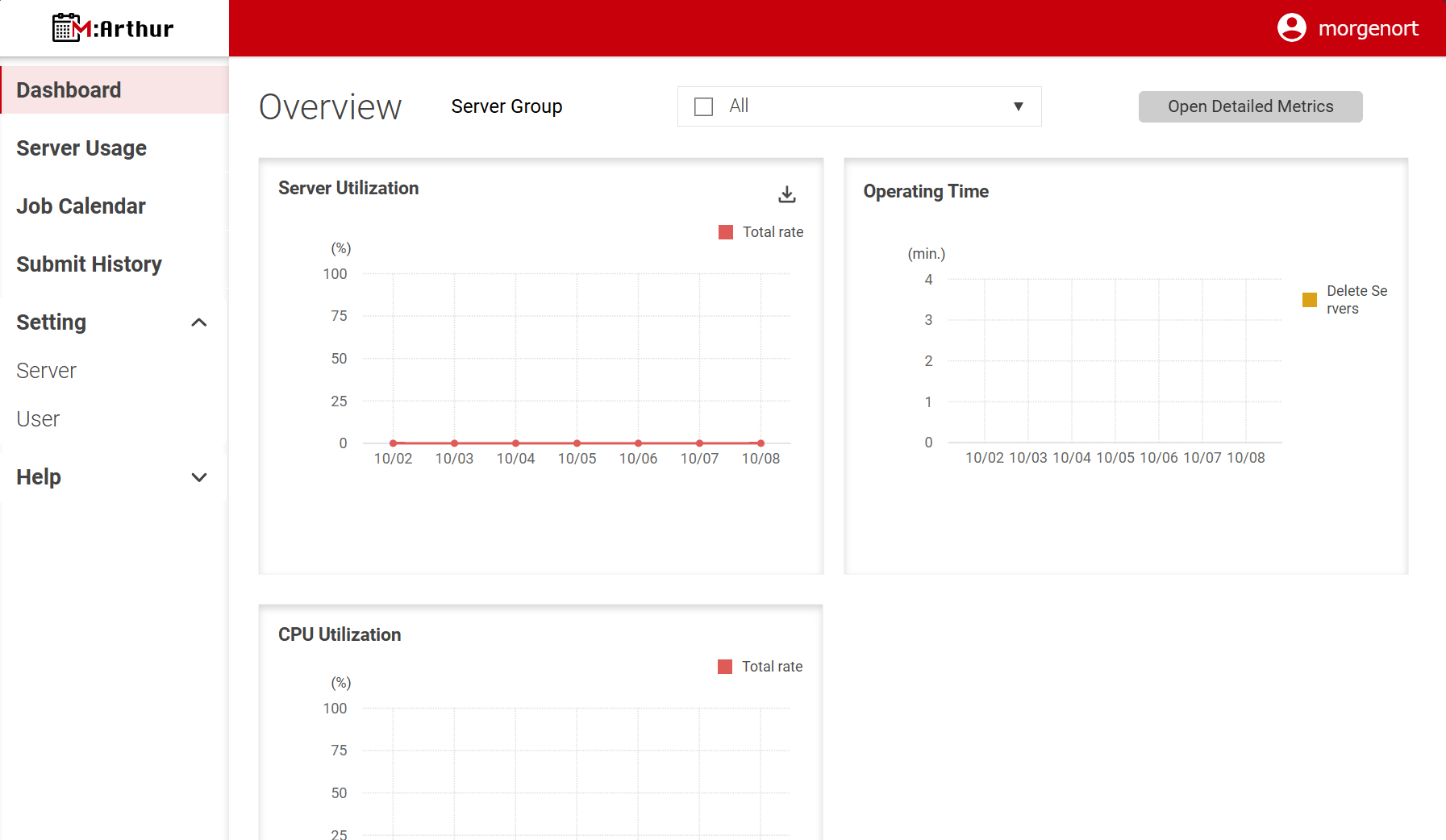
管理者の基本的な操作は、【M:Arthur】画面で常時左側に表示されているメニューバー(以下、左側メニューバー)から開始することができます。 左側メニューバーの〈Setting〉に、〈Server〉と〈User〉の各メニューが配置されており、それぞれの選択(クリック押下)により、サーバーの管理とユーザーの管理を開始することができます。
2. サーバーグループの作成
サーバーを登録するためには、まず、サーバーグループの登録が必要になります。
サーバーグループは、個々のサーバーをグルーピングしたサーバー群に相当します。はじめにサーバーグループを作成し、その後、サーバーグループに紐付けを行いながらサーバーを登録します。
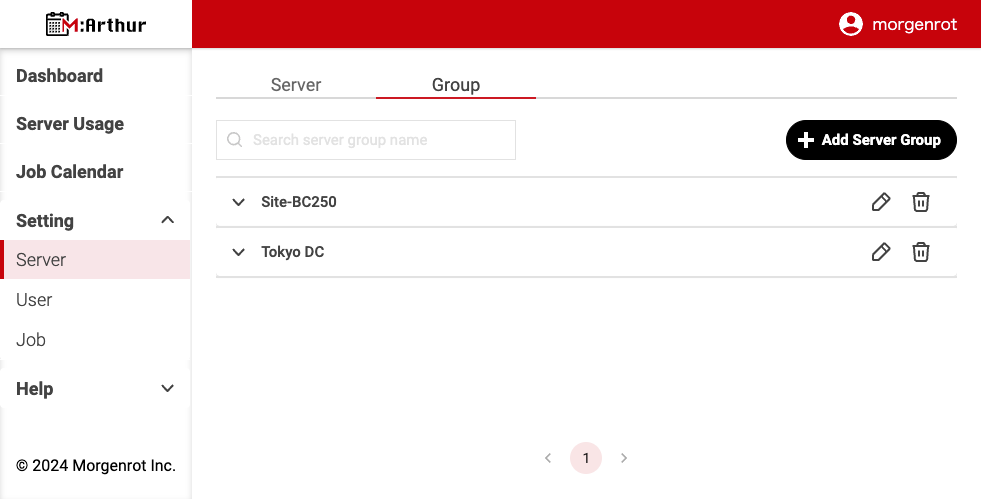
サーバーグループの登録は、左側メニューバーの〈Setting〉、〈Server〉を順に選択します。上部に表示される《Group》タブを選択した後、右側に表示される[+Add Server Group]ボタンを選択します。
【Add a New Server Group】(サーバーグループの作成画面)が表示されます。
サーバーグループを作成する際は、画面内の必要事項を記入の上、下部にある[Add]ボタンを選択します。
[Cancel]ボタンを押下することで、操作をキャンセルします。
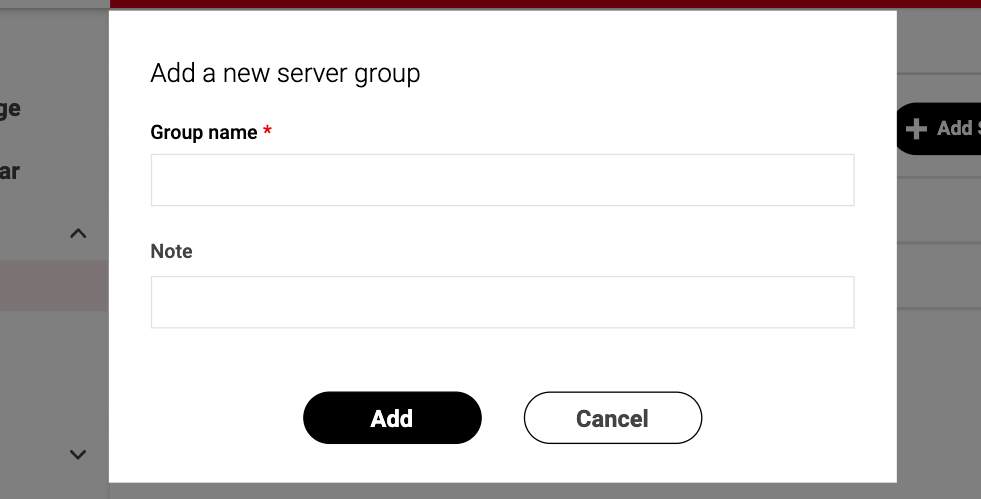
各項目の概要は下記の通りです。
| 項目名 | 説明 |
|---|---|
| Group Name | サーバーグループの表示名です。自由に設定をすることができます。 記入必須項目です。 |
| Note | サーバーグループの備考欄です。自由に設定をすることができます。 |
3. サーバーの登録
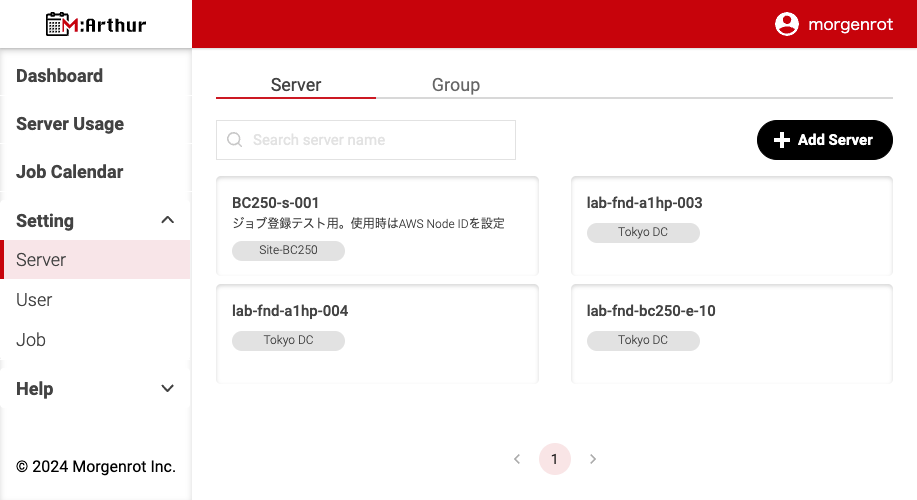
サーバーを登録する際は、左側メニューバーの〈Setting〉、〈Server〉を順に選択します。その後、上部に表示される《Server》タブを選択し、右側に表示される[+Add Server]ボタンを選択します。
【Add a New Server】(サーバーの登録画面)が表示されます。
サーバーを登録する際は、画面内の必要事項を記入の上、下部にある[Add]ボタンを選択します。
[Cancel]ボタンを押下することで、登録操作をキャンセルします。
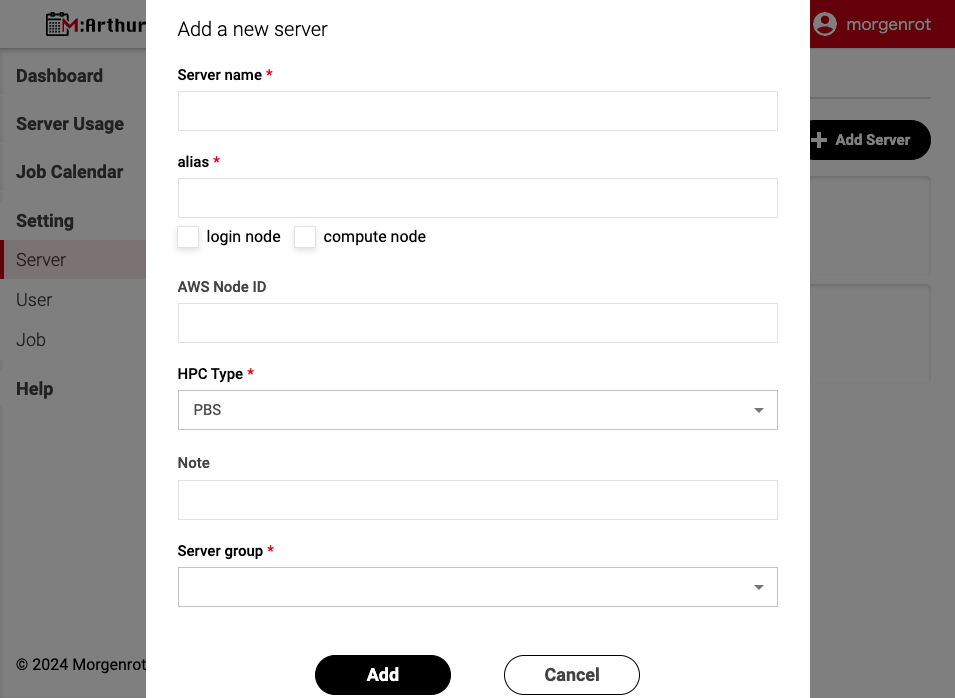
各項目の概要は下記の通りです。
| 項目名 | 説明 |
|---|---|
| Server Name | サーバーの表示名です。自由に記入することができます。 記入必須項目です。 |
| Alias | OSのホスト名、または Slurm や OpenPBS に登録されているノード名を記入します。 記入必須項目です。 |
| Login Node / Compute Node | ログインサーバーもしくは計算サーバーを指定します。どちらか、もしくは、両方を選択することができます。 |
| AWS Node ID | M:Arthurとサーバーが連携するためのIDです。ログインサーバーのみ、記入する必要があります。 |
| HPC Type | ジョブの管理ツールを選択します。PBS(OpenPBSの場合)、SLURM(Slurmの場合)のいずれかを選択することができます。 記入必須項目です。 |
| Note | サーバーの備考です。自由に記入することができます。 |
| Server Group | 登録するサーバーグループを選択します。サーバーを登録するためにはサーバーグループが少なくとも一つ登録されている必要があります。 記入必須項目です。 |
Tips
M:Arthur は、Aliasに記入されたエイリアス情報をもとに、スケジューラの処理とサーバーの対応関係を判断します。 Aliasが正しく設定されていないと、ジョブの状態やサーバーの負荷情報が正しく表示されません。ご注意ください。4. アクティベーション作成とログインサーバー登録
ログインサーバーを登録するには、最初に管理画面でアクティベーションを作成し、次にログインサーバーにエージェントをインストールします。エージェントが正常にインストールされると、ログインサーバーは自動的に、M:Arthurに登録されます。
まず、エージェントのインストールの際、必要になるアクティベーションを作成します。 アクティベーションの作成は、左側メニューバーの〈Setting〉、〈Server〉を順に選択します。上部に表示される《Activation》タブを選択した後、右側に表示される[+Add Activation]ボタンを選択します。
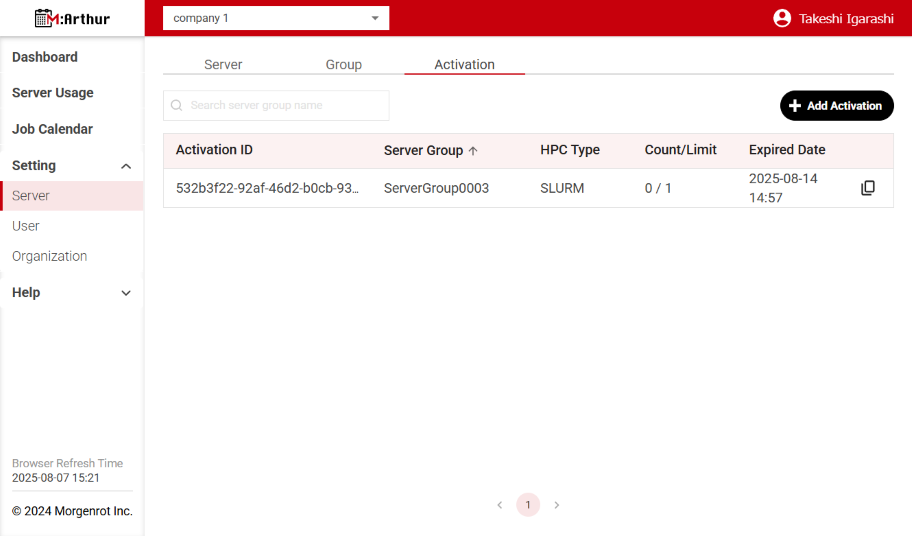
【Add a New Activation】(アクティベーションの作成画面)が表示されます。
サーバーを登録する際は、画面内の必要事項を記入の上、下部にある[Add]ボタンを選択します。
[Cancel]ボタンを押下することで、登録操作をキャンセルします。

各項目の概要は下記の通りです。
| 項目名 | 説明 |
|---|---|
| Server Group | 登録するサーバーグループを選択します。サーバーを登録するためにはサーバーグループが少なくとも一つ登録されている必要があります。 記入必須項目です。 |
| HPC Type | ジョブの管理ツールを選択します。PBS(OpenPBSの場合)、SLURM(Slurmの場合)のいずれかを選択することができます。 記入必須項目です。 |
| Limit | 発行するアクティベーションコードで登録できるサーバー数の上限を入力します。 記入必須項目です。 |
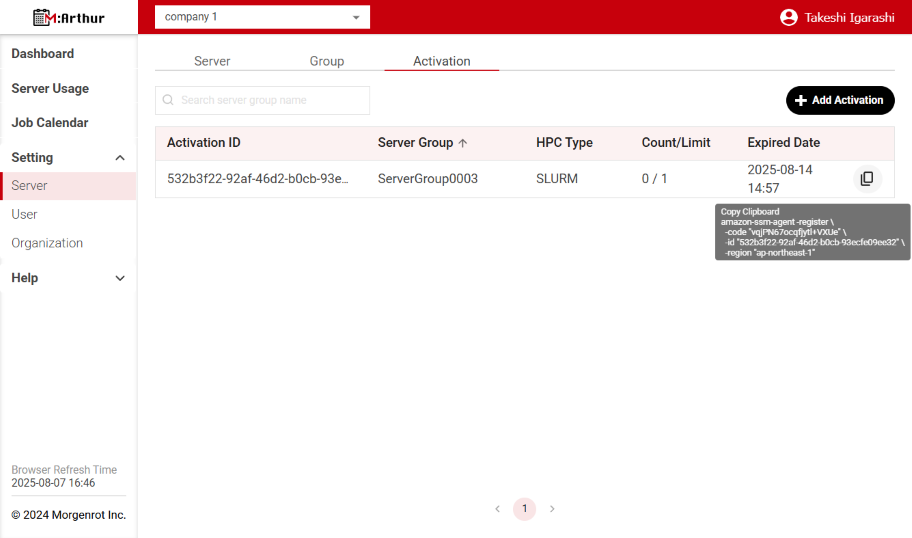
発行したアクティベーションが画面に追加されます。アクティベーション情報は画面に表示されませんので、追加された行右端のアイコンを押下し、アクティベーション実行時のコマンドをコピーしてください。アクティベーション情報はコマンドに含まれています。
【Activation】画面で表示されている項目は以下の通りです。
| 項目 | 説明 |
|---|---|
| Activation ID | 発行したアクティベーションの ID |
| Server Group | 登録されたサーバーグループ |
| HPC Type | ジョブの管理ツール |
| Count / Limit | 登録されたサーバーの数、および登録可能なサーバー数の上限 |
| Expired Date | アクティベーションコードの有効期限 |
| (copy icon) | アイコンを押下すると、アクティベーション時に実行するコマンドをクリップボードにコピーします |
5. ユーザーグループの作成
ユーザーを登録するためには、まず、ユーザーグループの登録が必要になります。 ユーザーグループは、個々のユーザーをグルーピングしたユーザー群に相当します。はじめにユーザーグループを作成し、その後、ユーザーグループに紐付けを行いながらユーザーを登録します。 ユーザーグループの登録は、左側メニューバーの〈Setting〉、〈User〉を順に選択します。 上部に表示される《Group》タブを選択した後、右側に表示される[+Add User Group]ボタンを選択します。
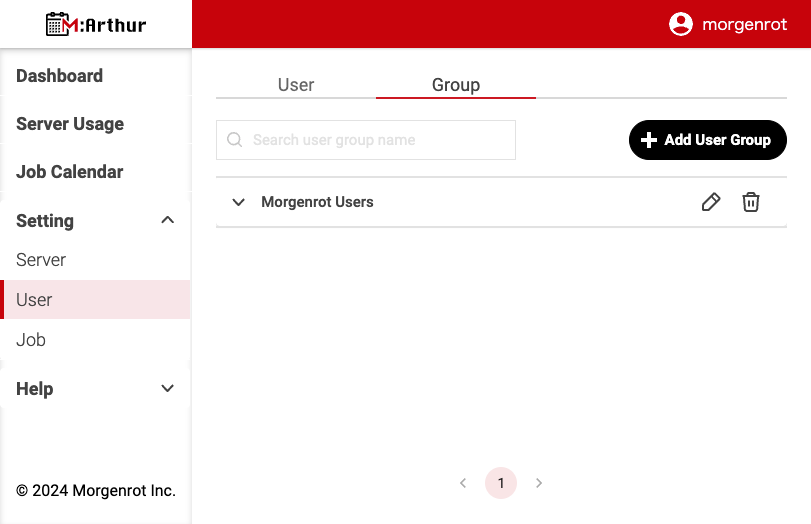
【Add a New User Group】(ユーザーグループの作成画面)が表示されます。
ユーザーグループを作成する際は、画面内の必要事項を記入の上、下部にある[Add]ボタンを選択します。
[Cancel]ボタンを押下することで、登録操作をキャンセルします。
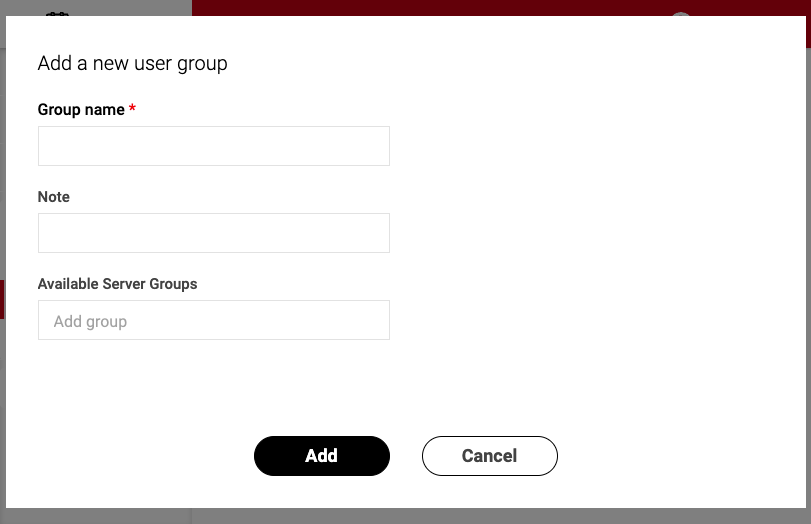
各項目の概要は下記の通りです。
| 項目名 | 説明 |
|---|---|
| Group Name | ユーザーグループの表示名です。自由に記入することができます。 記入必須項目です。 |
| Note | ユーザーグループの備考欄です。自由に記入することができます。 |
| Available Server Groups | ユーザーグループが使用できるサーバーグループを設定します。複数選択することができます。 ユーザーグループに属するユーザーは、ここで設定したサーバーグループ内のサーバーを利用することができます。 |
6. ユーザーの登録
ユーザーを登録する際は、左側メニューバーの〈Setting〉、〈User〉を順に選択した後、右側に表示される[+Add User]ボタンを選択します。
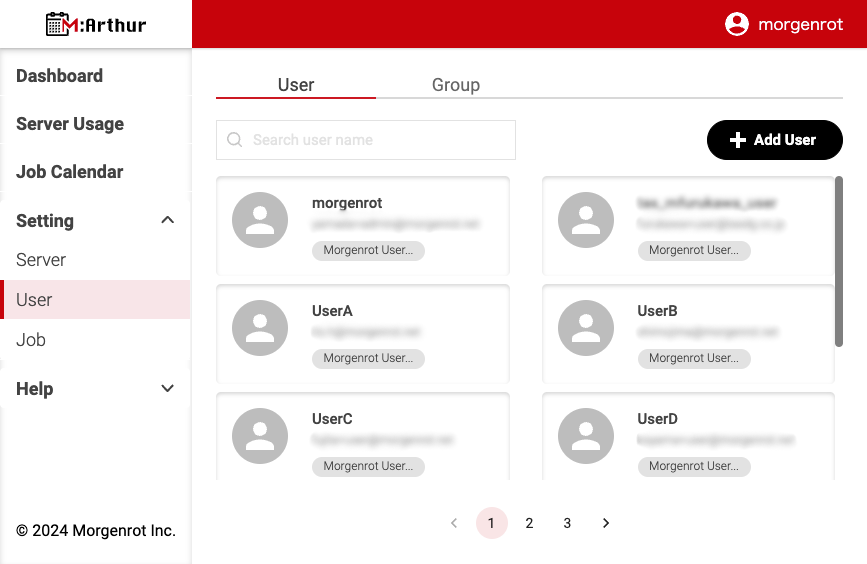
【Add a New User】(ユーザーの登録画面)が表示されます。
ユーザーを登録する際は、画面内の必要事項を記入の上、下部にある[Add]ボタンを選択します。
[Cancel]ボタンを押下することで、登録操作をキャンセルします。
(【Add a New User】では、画面をスクロールして記入します。)
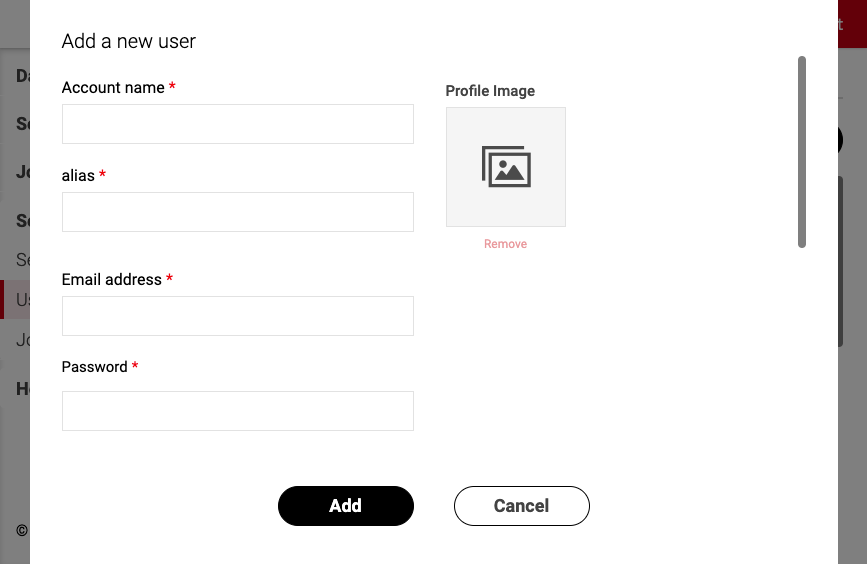
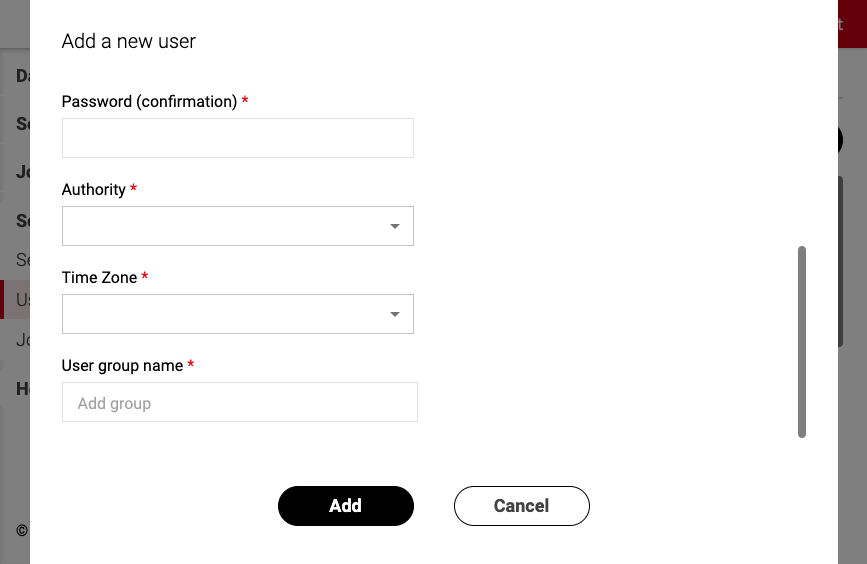
各項目の概要は下記の通りです。
| 項目名 | 説明 |
|---|---|
| Account Name | ユーザーの表示名です。自由に記入することができます。 記入必須項目です。 |
| Profile Image | プロフィール画像を設定できます。[Remove]ボタンにより登録済みの画像を削除できます。 |
| Alias | OSのユーザー名(ユーザーID)です。M:ArthurはAliasの記入内容を元に処理の紐付けを行います。必ず正しいOSのユーザー名を記入してください。 記入必須項目です。 |
| Email Address | ユーザーのメールアドレスです。 M:ArthurへのログインIDとしても利用します。 該当のメールアドレスにアカウントの登録情報が通知されます。 記入必須項目です。 |
| Password / Password (confirmation) | ユーザーのパスワードです。M:Arthurへのログインに利用します。設定されたパスワードは、メールでユーザーに通知されます。パスワードは、大文字アルファベット、小文字アルファベット、数字を含む8文字以上で設定する必要があります。 記入必須項目です。 |
| Authority | 使用者の権限を設定します。設定可能な値は下記の2種類です。 ・Administrator(管理者): ユーザーやサーバーの登録、編集、削除が行えます。ジョブの状況確認と、ジョブの投入も実施できます。 ・User(ユーザー): 所属するグループのジョブの状況確認と、ジョブの投入が実施できます。 記入必須項目です。 |
| Time Zone | ユーザーのタイムゾーンを選択します。 記入必須項目です。 |
| User Group Name | ユーザーが属するユーザーグループを選択します。複数選択することもできます。ユーザーを登録するためには少なくとも一つ以上のユーザーグループが必要となります。 記入必須項目です。 |
Tips
ご使用開始時におきましては、初期の管理者アカウントを以下のように設定しております。
ユーザーグループ「admin」、サーバーグループ「default」 につきましては、2.サーバーグループの作成、4.ユーザーグループの作成をご参照の上、適宜ご変更いただきますようお願いいたします。
- 管理者アカウントの初期設定
| 項目名 | 初期設定 |
|---|---|
| Account Name | 事前にご連絡いただいたメールアドレスの@よりも前の部分(ローカルパート) |
| Profile Image | (登録なし) |
| Alias | 事前にご連絡いただいたログインサーバーのホスト名 |
| Email Address | 事前にご連絡いただいたメールアドレス |
| Password | 初期登録時に発行されたパスワード(メールにて通知) |
| Authority | Administrator |
| Time Zone | Asis/Tokyo(UTC+9) |
| User Group Name | admin |
- User Group「admin」の初期設定
| 項目名 | 初期設定 |
|---|---|
| Group Name | admin |
| Note | (記載なし) |
| Available Server Groups | default |
- Server Group「default」の初期設定
| 項目名 | 初期設定 |
|---|---|
| Group Name | default |
| Note | (記載なし) |
- Server の初期設定
(初期状態では、事前にご連絡いただいた情報を元に、サーバーが1つ登録されています)
| 項目名 | 初期設定 |
|---|---|
| Server Name | 事前にご連絡いただいたログインサーバーのホスト名 |
| Alias | 事前にご連絡いただいたログインサーバーのホスト名 |
| Login Node / Compute Node | Login Nodeのみ |
| AWS Node ID | エージェントインストール時にご連絡頂いたID |
| HPC Type | エージェントインストール時にご連絡頂いたスケジューラ |
| Note | (記載なし) |
| Server Group | default |
7. ライセンス管理 (使用サーバーの設定)
この機能はライセンス管理機能が有効な組織のみが対象となります。
ライセンス管理を行っている組織では、登録されたライセンス情報(有効期間、ノード数)に基づいて使用するサーバーを設定することができます。
対象組織では、左側メニューバー〈Setting〉内に〈License〉メニューが表示され、ここからライセンス管理画面へ移動できます。
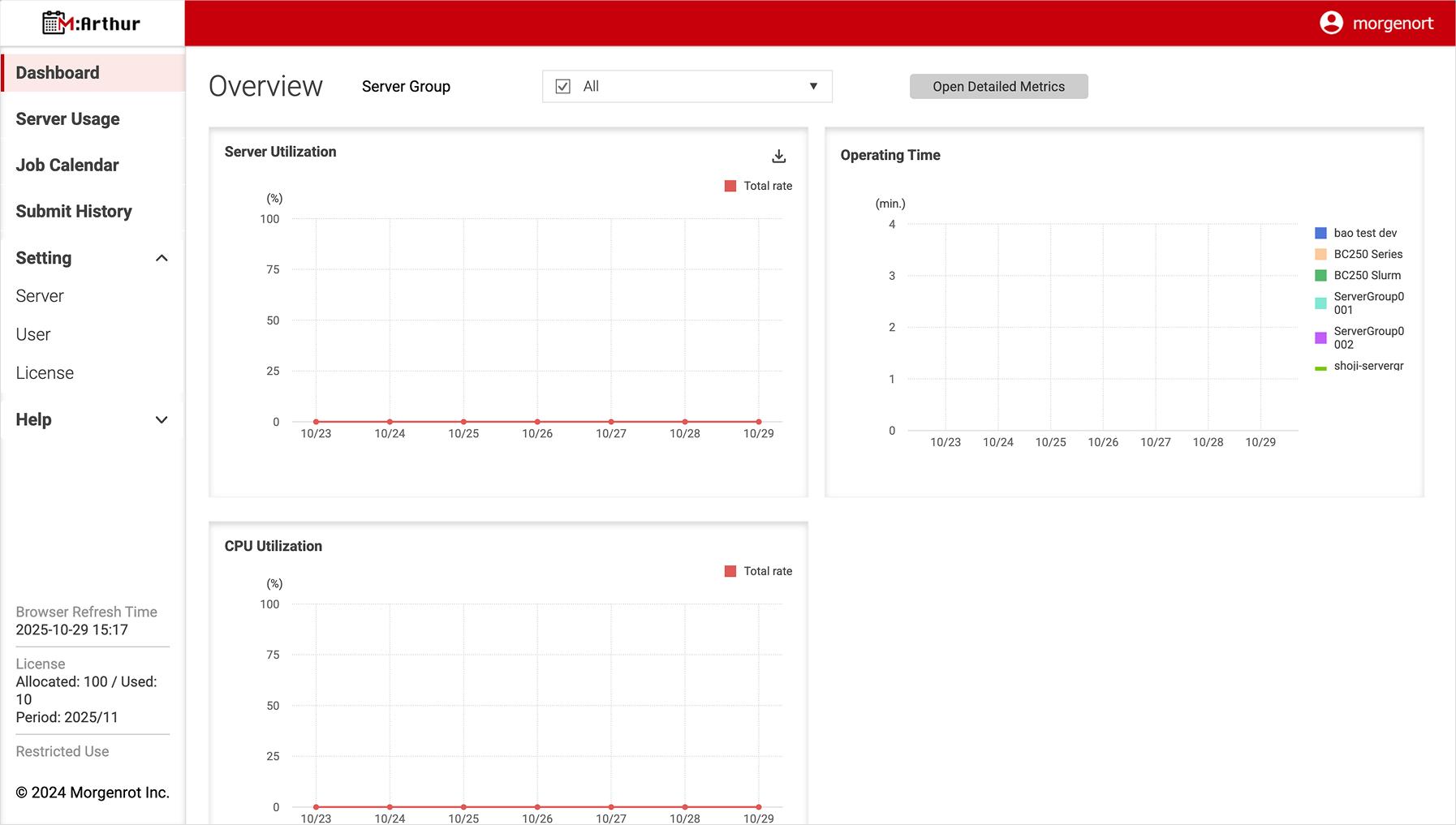
管理者はライセンスを選択し、利用するサーバーを割り当てる必要があります。
利用サーバーの設定をおこなうには、まず【License List】から対象のライセンスを選択します。
一覧には、登録済みライセンス、利用可能なサーバー上限数、現在の使用数が表示されます。
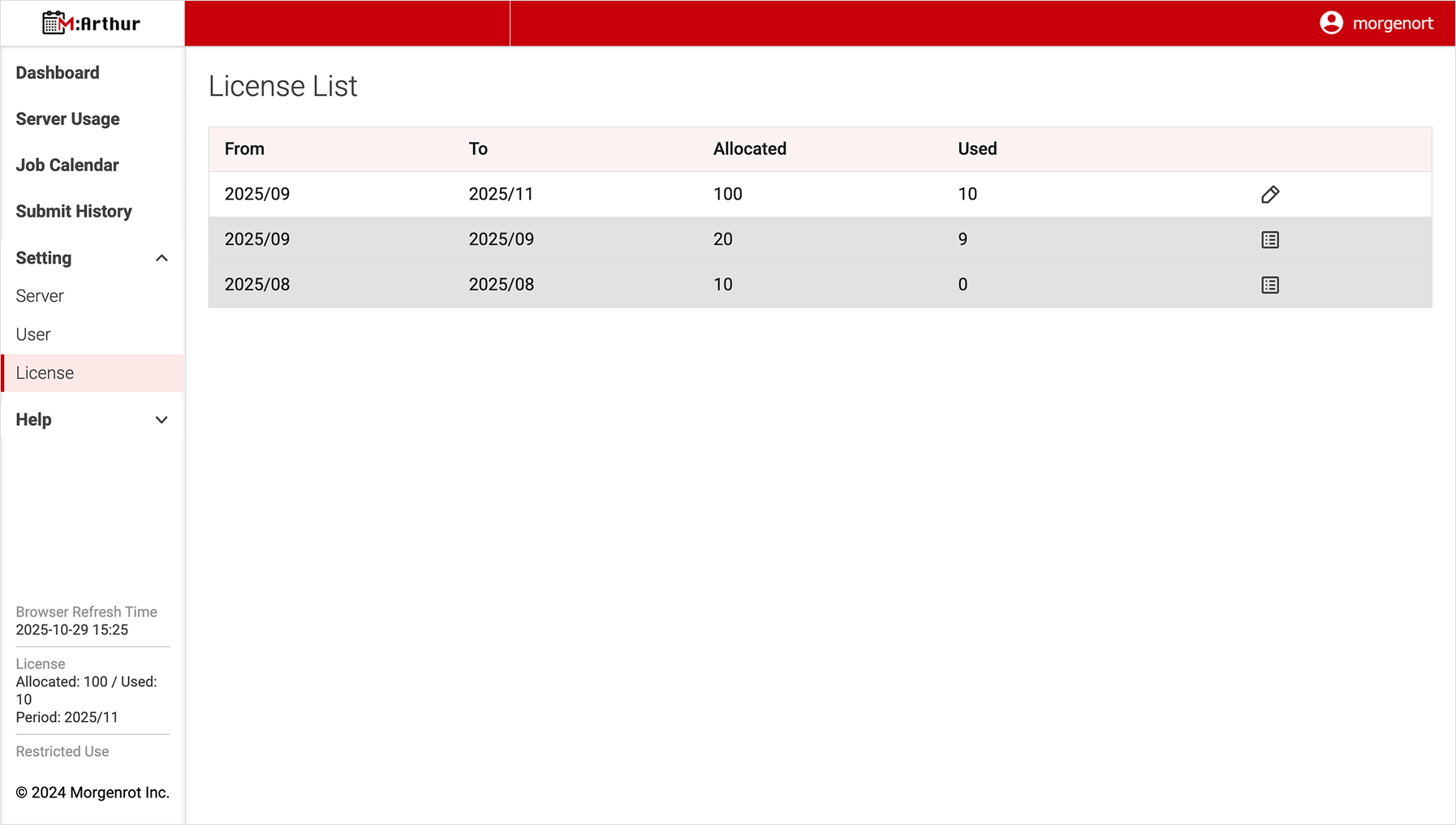
各項目の概要は下記の通りです。
| 項目 | 説明 |
|---|---|
| From | ライセンスの適用開始月です。 |
| To | ライセンスの適用終了月です。 |
| Allocated | 使用可能なサーバーの上限数を表示します。 |
| Used | 現在使用されているサーバー数を表示します。 |
| 編集ボタン(鉛筆) | 詳細画面に移動し、対象サーバーの変更などを行うことができます。 |
| 詳細ボタン(ドキュメント) | 期限切れのライセンスに対して表示されます。 詳細画面に移動しますが、編集はおこなえません。 |
【License List】から該当のライセンス行の右側に表示される[編集ボタン](鉛筆マーク)をクリックすると【Edit License】に移動し、利用するサーバーの設定をおこなうことができます。
画面内の「Target Server」に表示されているサーバーリストから割り当てるサーバーを選択します。
また、画面右上の [Import]ボタンをクリックすると、最終のライセンス割り当て情報の設定を引き継いで設定することが可能です。
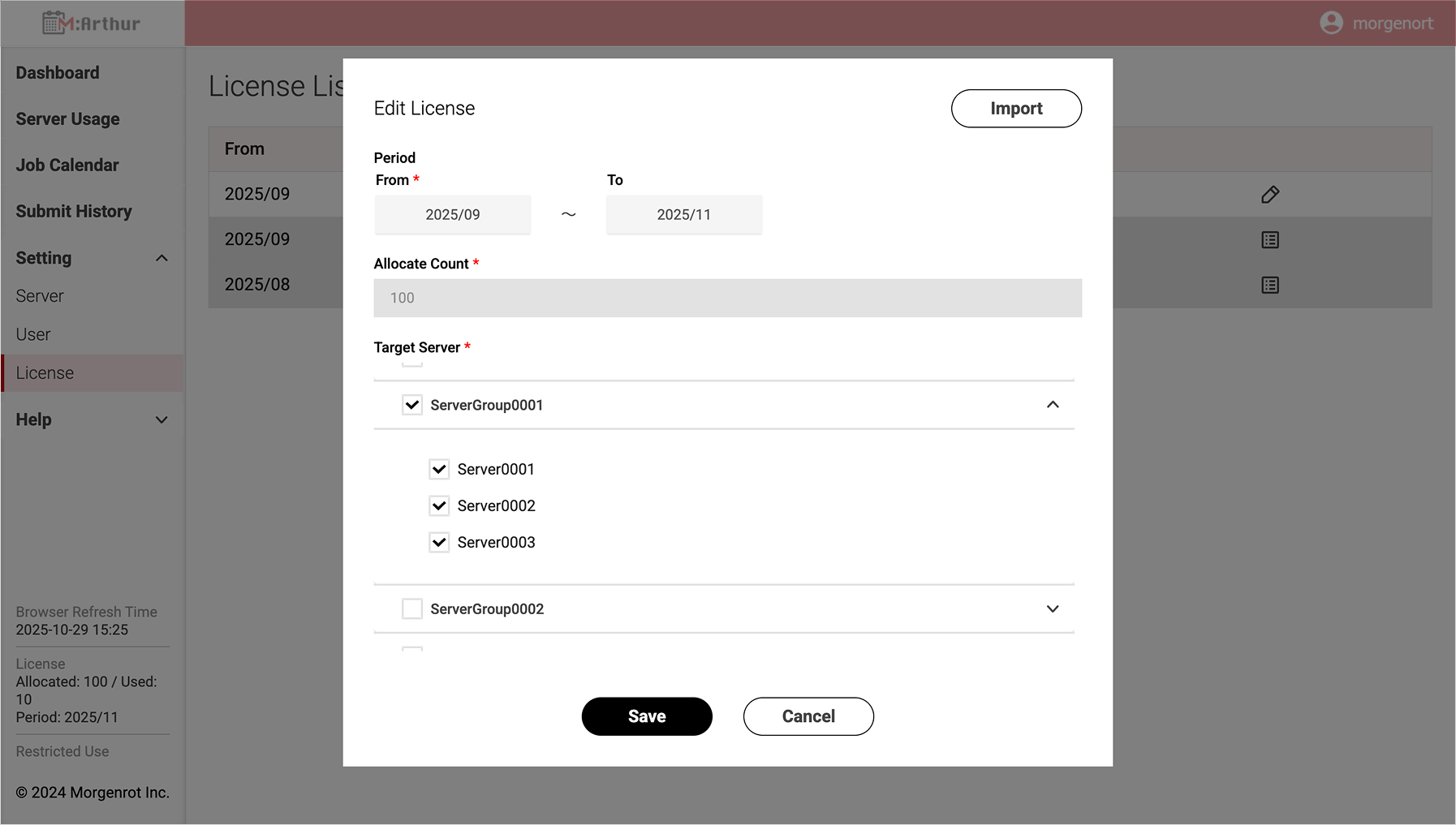
各項目の概要は下記の通りです。
| 項目 | 説明 |
|---|---|
| Import | 最終のライセンス割り当て情報の設定を適用します。 確認ダイアログが表示されるので、確認のうえ実行してください。 |
| From | ライセンスの適用開始月です。 |
| To | ライセンスの適用終了月です。 |
| Allocate Count | 使用可能なサーバーの上限数を表示します。 |
| Target Server | 対象とするサーバーを選択します。 |
| Save | 設定した内容を適用して、リスト画面に戻ります。 |
| Cancel | 設定した内容を破棄して、リスト画面に戻ります。 |
Tips
以下の機能では、ライセンス管理で指定されたサーバーのみが表示/選択対象となり、
有効期間が過ぎたサーバーはそれ以降の期間には表示されません。
期限が過ぎた後も過去の履歴は表示されます。
- Dashboard
- Server Usage(サーバ利用状況)
- Job Calendar(ジョブカレンダー)
Tips
ライセンス管理が有効になっている組織には、サイドメニュー下部に現在の状況が表示されます。
- Allocated:サーバー上限数
- Used:使用数
- Period:期限
- License expired:期限が切れている場合のみ表示
管理者のみが実施できる操作は以上です。