ユーザーの操作方法
ユーザーの操作手順について説明します。 以下の操作は、管理者も実施することができます。
1. ジョブの実行
ジョブは、スケジュールへの登録を行うことで予定時刻に実行されます。ジョブの登録と実行は、管理者、ユーザーのいずれの使用者も行うことができます。
ジョブの登録は、新規にスケジューリングする方法と、過去の履歴を参照してスケジューリングする方法があります。
ここでは1.1. 新規のジョブスケジューリング、1.2. ジョブの履歴および1.3. 履歴にもとづくジョブのスケジューリングの順に説明します。
1.1. 新規のジョブスケジューリング
新規にジョブのスケジューリングを行う際は、はじめに、左側メニューバーの〈Job Calendar〉を選択し、【Job Calendar】画面を開きます。
ジョブを登録する際は【Job Calendar】画面左上の[+Add Schedule]ボタンを押下します。

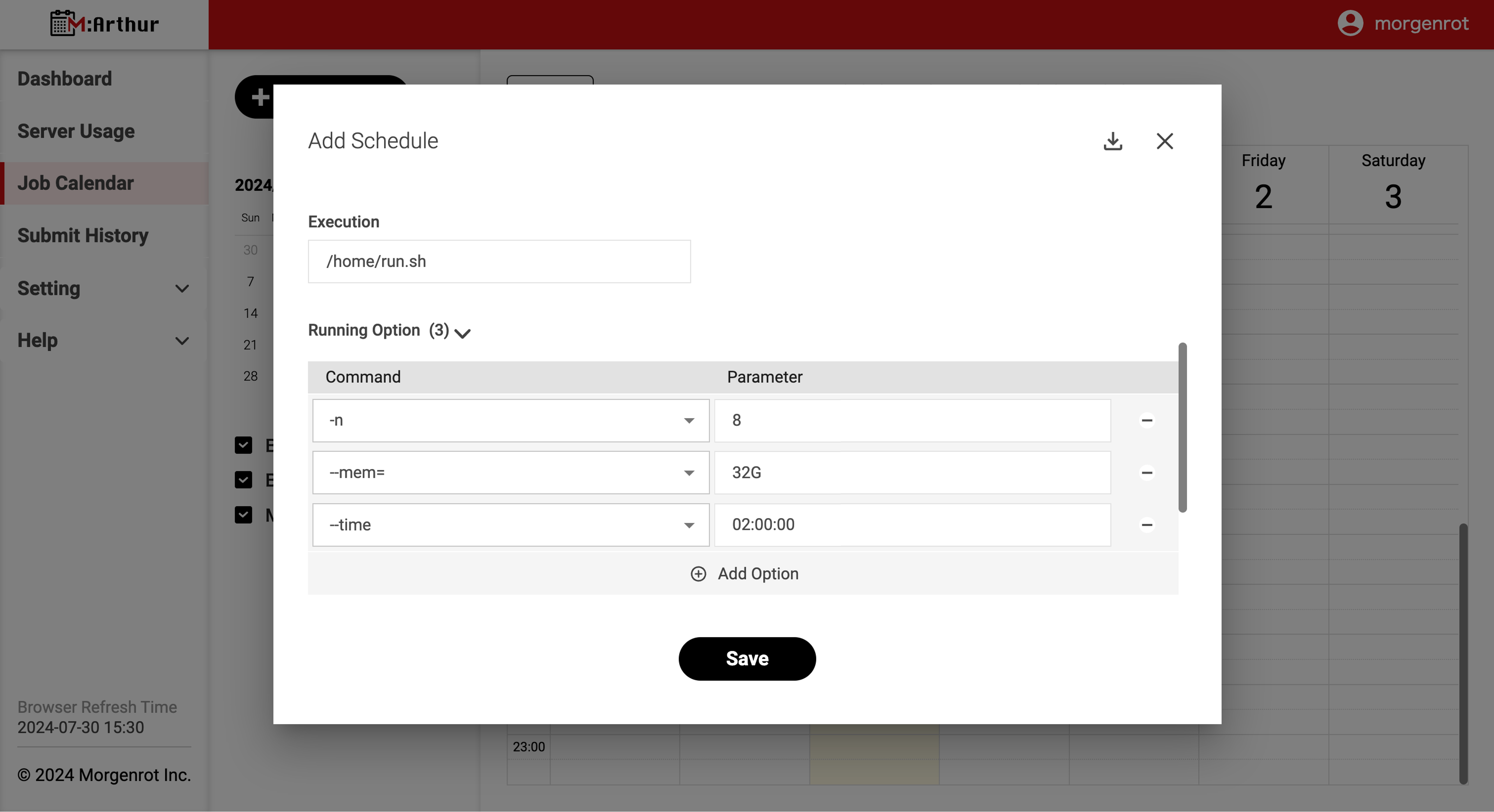
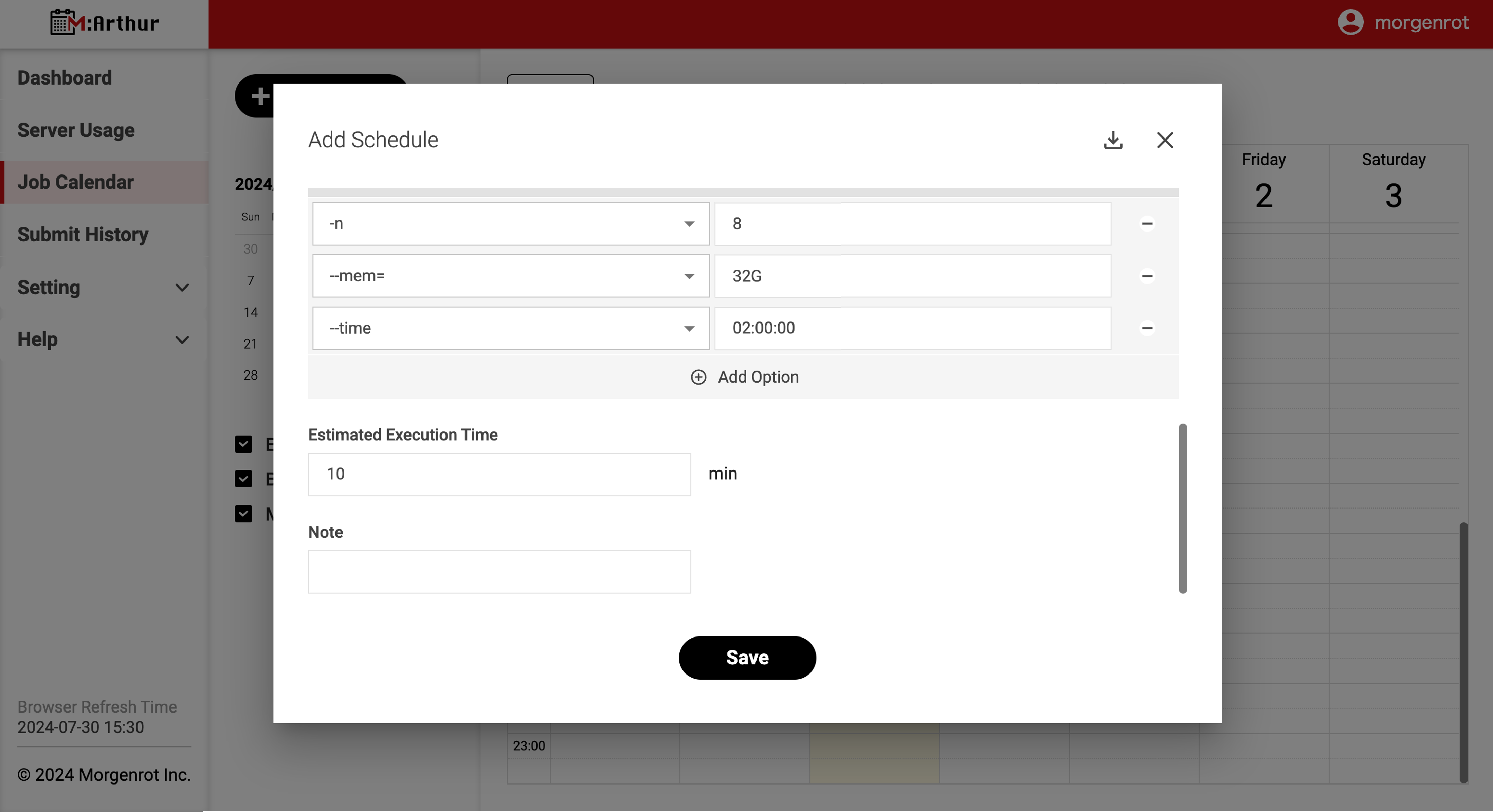
[+Add Schedule]ボタンを押下すると、【Add Schedule】のモーダル画面が表示されます。 ここでは、画面をスクロールしながら、ジョブの登録に必要な情報を記載します。
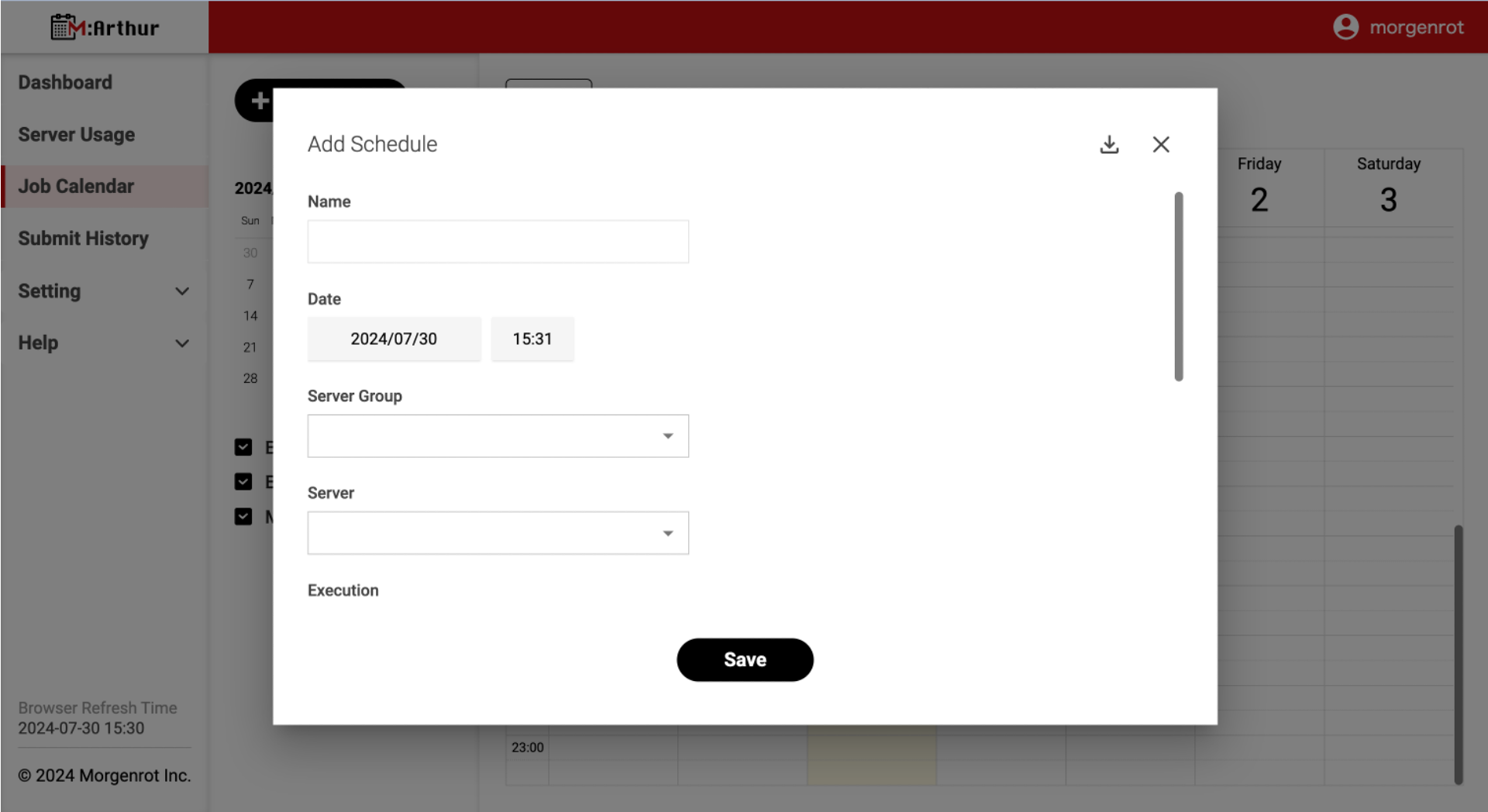
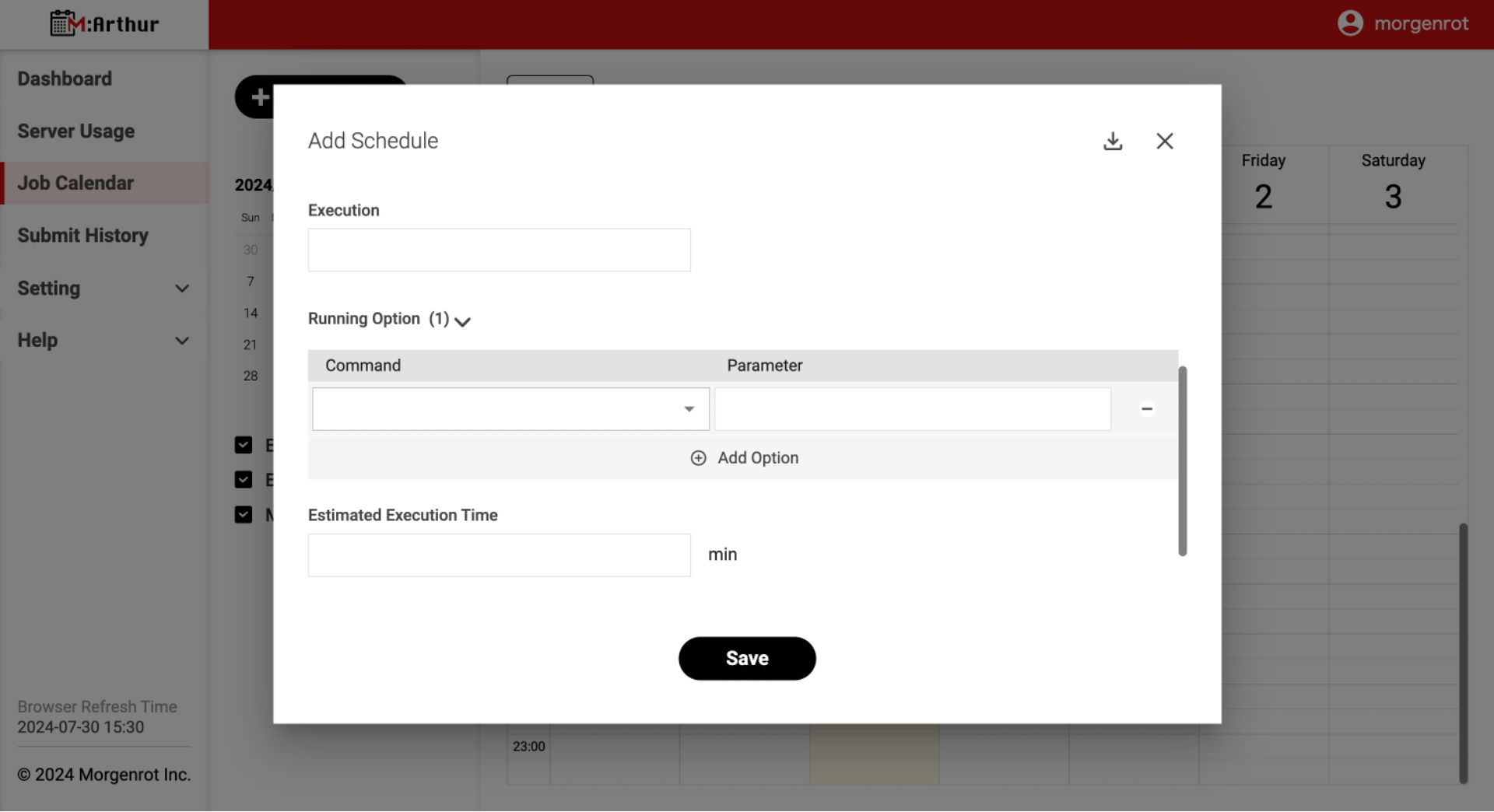
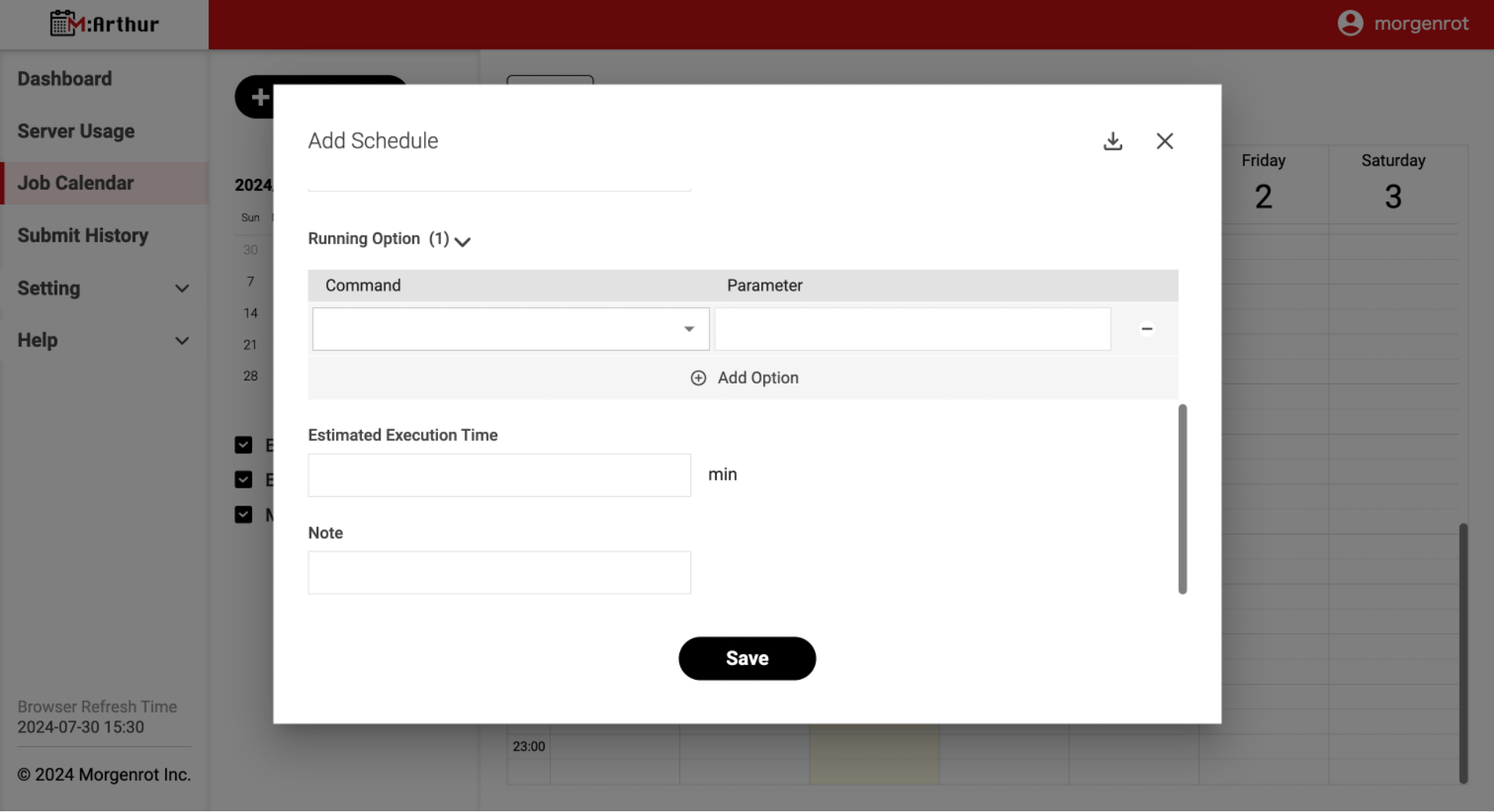
記入項目は以下の通りです。
| 項目 | 説明 |
|---|---|
| Name | ジョブの登録名です。自由に設定いただけます。 記入必須項目です。 |
| Date | ジョブの予定開始時刻です。日付と時刻を設定します。 記入必須項目です。 |
| Server Group | ジョブを実行する先のサーバーグループ名です。プルダウンより選択します。 記入必須項目です。 |
| Server | ジョブを実行する先のサーバー名です。サーバーグループ名を選択したのちに、プルダウンより選択できるようになります。 記入必須項目です。 |
| Execution | ログインサーバーで実行されるコマンドです。実行コマンド(OpenPBSの場合の「qsub」、Slurmの場合の「sbatch」)の記載は不要です。例えば、「qsub ../home/run.sh」の場合、 Executionは「../home/run.sh」になります。 |
| Running Option | ジョブの実行コマンドに対して、引数にオプションを設定する場合に記入します。上記Serverに設定されたジョブスケジューラ(SlurmまたはOpenPBS)に合わせた形式で記載します。設定できるオプションおよび書式については、別紙をご参照ください。 |
| Estimated Execution Time | ジョブの予想所要時間です。分単位で記入します。記入することで、ジョブを実行した際、カレンダー上に所要時間に応じた大きさで項目が表記されます。 |
| Note | 備考欄です。自由に設定することができます。 |
Tips!
実行コマンドについて、以下に例を示します。(以下の例では、/home/calculation/ の中に.shファイルが保存されている場合としています)
Executionの欄には、「qsub」「sbatch」を除く部分をご記載ください。OpenPBSを用いた場合の実行コマンドの例:
qsub /home/calculation/sample_run.shSlurmを用いた場合の実行コマンドの例:
sbatch /home/calculation/sample_run.shrun.shファイルのサンプルは以下の通りです。
Overview/run.shのサンプル
Tips!
ジョブの実行は、M:Arthurから実行する方法以外に、コマンドライン上で「qsub (実行ファイル名)」や「sbatch (実行ファイル名)」といった一般的な実行コマンドで実行することもできます。
記入例は以下の通りです。ジョブを登録する際には、【Add Schedule】モーダル画面下部の[Save]ボタンを押下します。
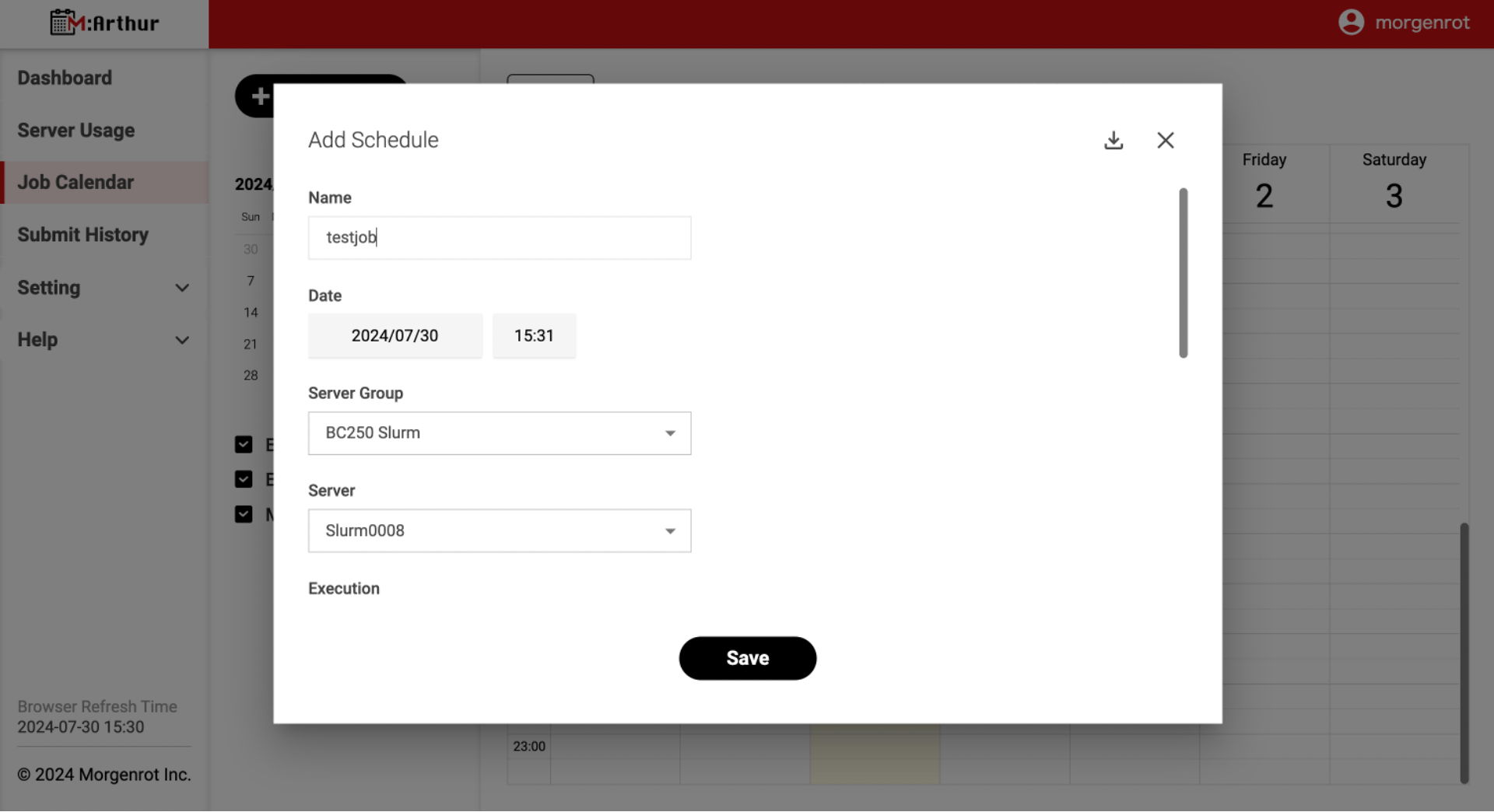
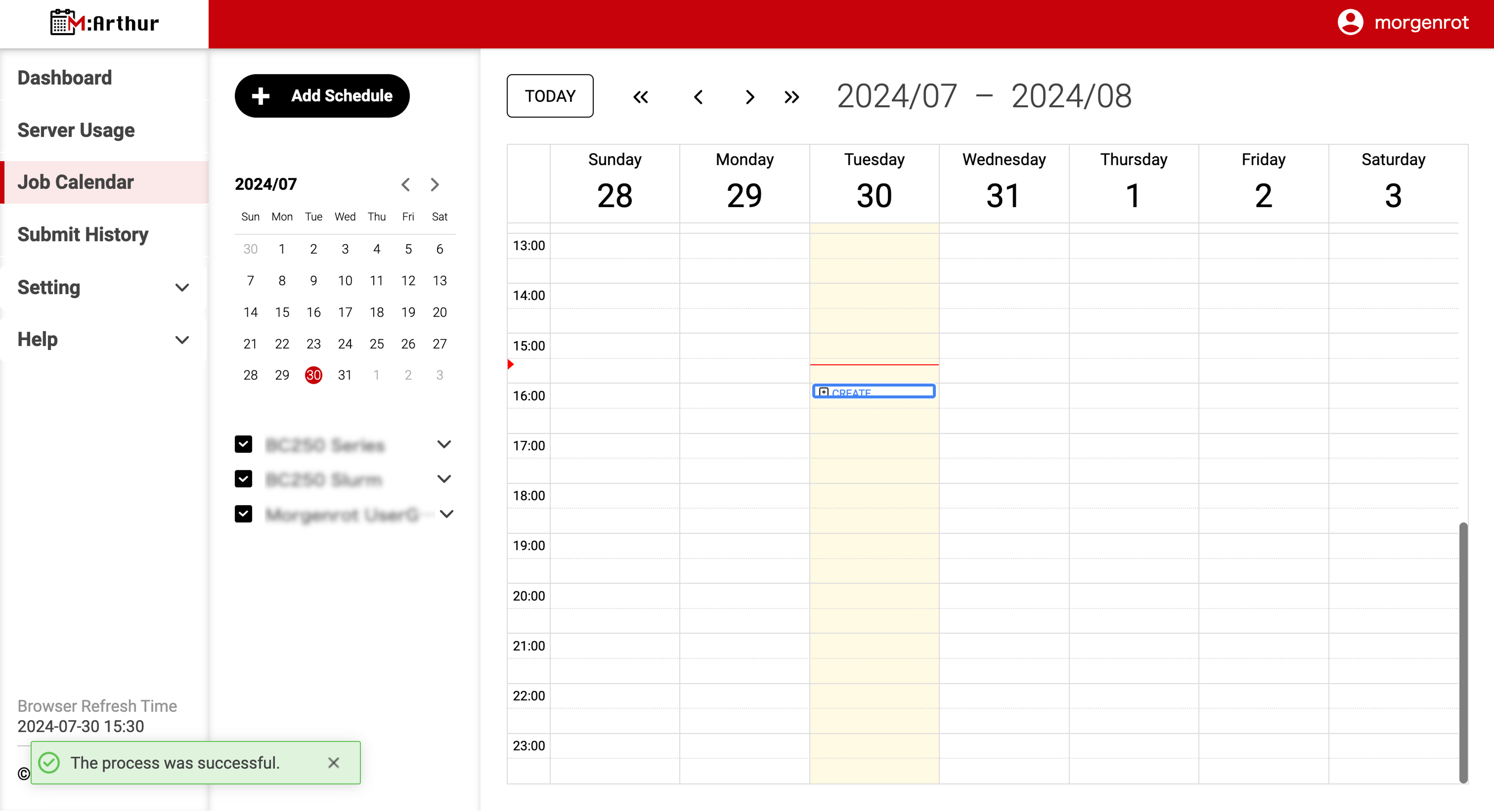
[Save]ボタンを押下した後、【Job Calendar】画面では、登録したジョブがカレンダー上の予定開始時刻の位置に表示されます。
登録されたジョブは、予定開始時刻が到来すると、上記過程で設定したサーバーおよび実行条件に則って実行されます。
1.2. ジョブの履歴
ジョブを登録すると、履歴からその情報を見ることができます。ここでは、ジョブの履歴の表示方法について説明します。
次節の1.3. 履歴にもとづくジョブのスケジューリングにて説明する通り、別途新規のジョブを登録する際、ジョブ履歴にある実行条件を引用することが可能です。
ジョブの履歴は、左側メニューバーの〈Submit History〉を選択し、【Submit History】画面を表示することで確認できます。
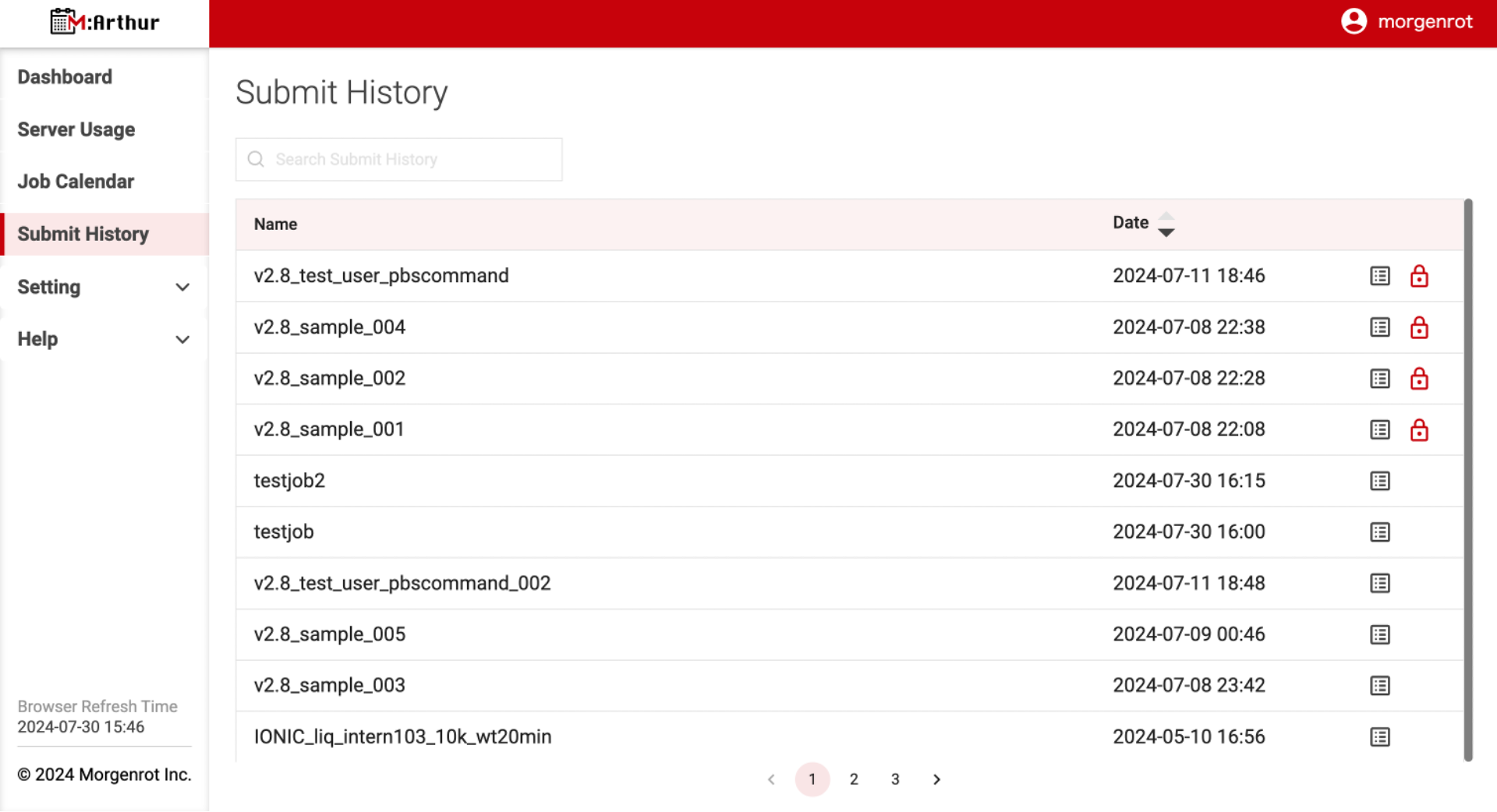
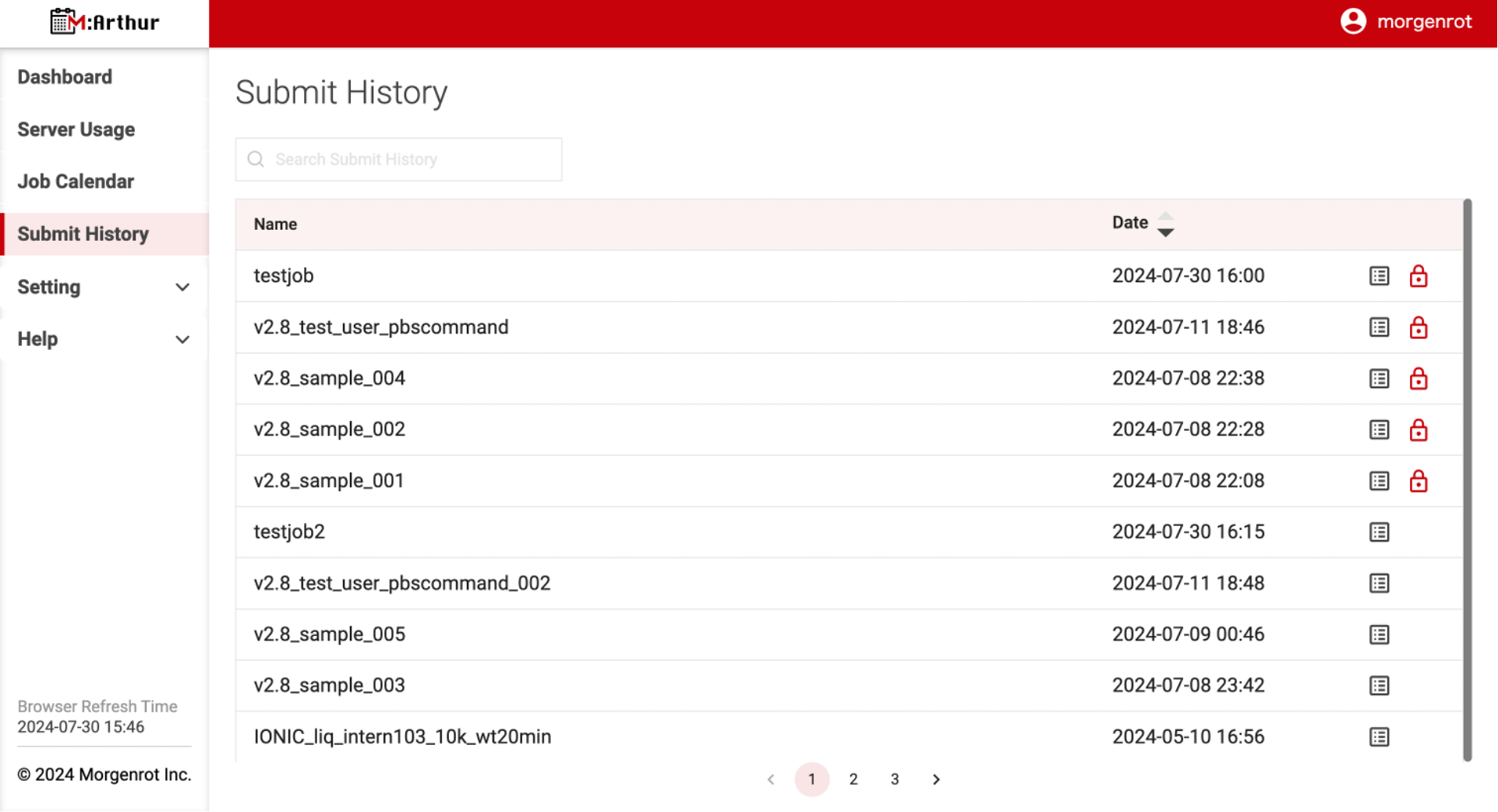
【Submit History】画面で表示されている項目は以下の通りです。
| 項目 | 説明 |
|---|---|
| Name | ジョブの登録名 |
| Date | ジョブの実行開始、もしくは、実行開始予定の時刻 |
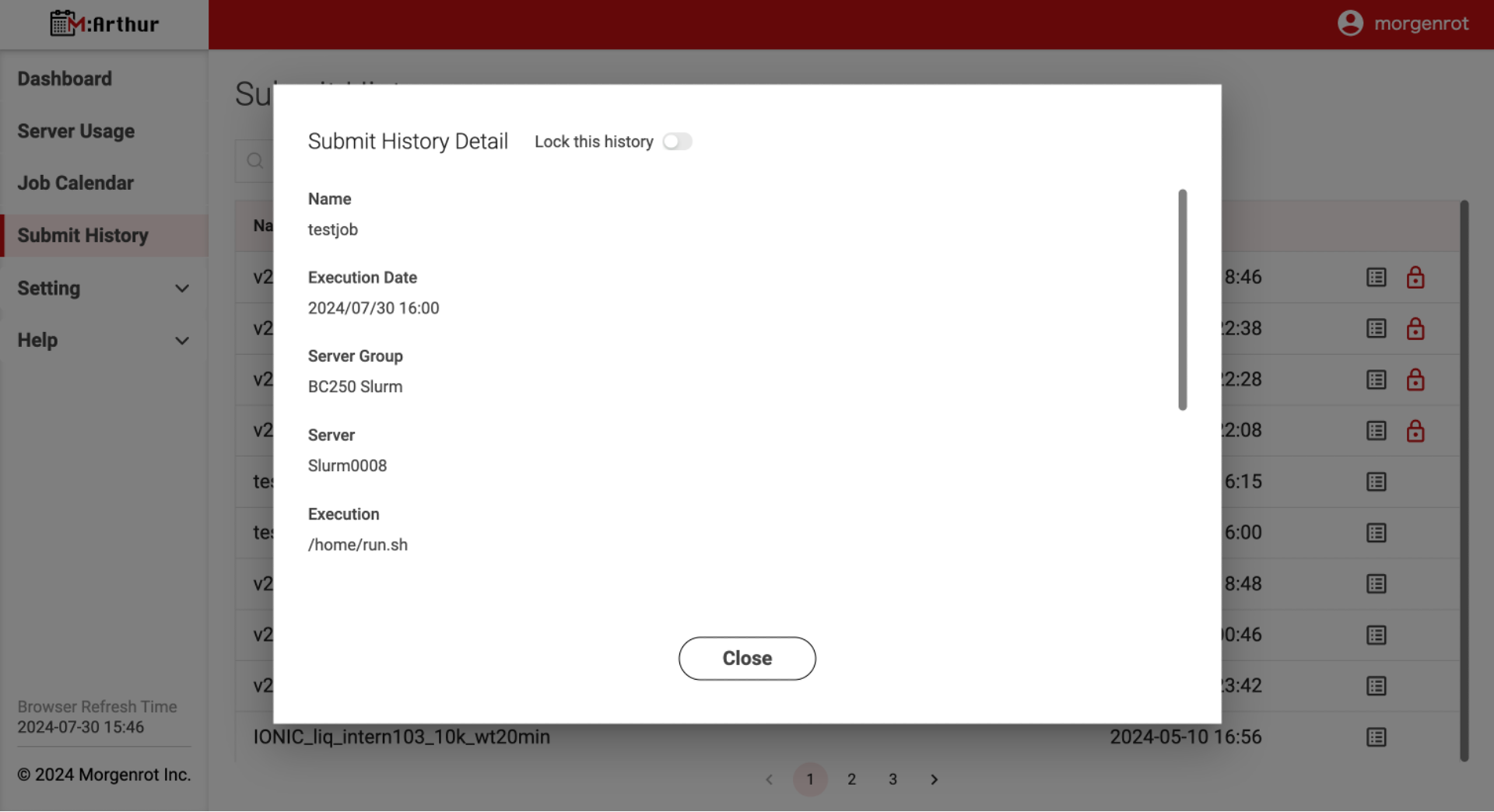
「Date」欄右隣の詳細ボタンを押下すると、【Submit History Detail】のモーダル画面に遷移し、当該ジョブの詳細を表示することができます。
【Submit History Detail】画面では、ジョブの詳細として、ジョブの登録時(1.1. 新規のジョブスケジューリング)に設定した項目が表示されます。
先ほどの【Submit History】画面では、最大30件のジョブ登録履歴が保存されています。
ジョブ件数が増えて30件を超えると、古いジョブ履歴が表示対象から外れる仕様です。
後にジョブ履歴を引用するなど、ジョブ履歴を表示対象から外さずに保管しておく場合には、ジョブ履歴のロックを行います。
当該ジョブの履歴をロックする際は、【Submit History Detail】画面において、上部の[Lock this history]ボタンを操作し(ボタン背景を赤色にする)、ロックを起動します。下記の図では、「Name」が「testjob」のジョブ履歴について操作を実行しています。
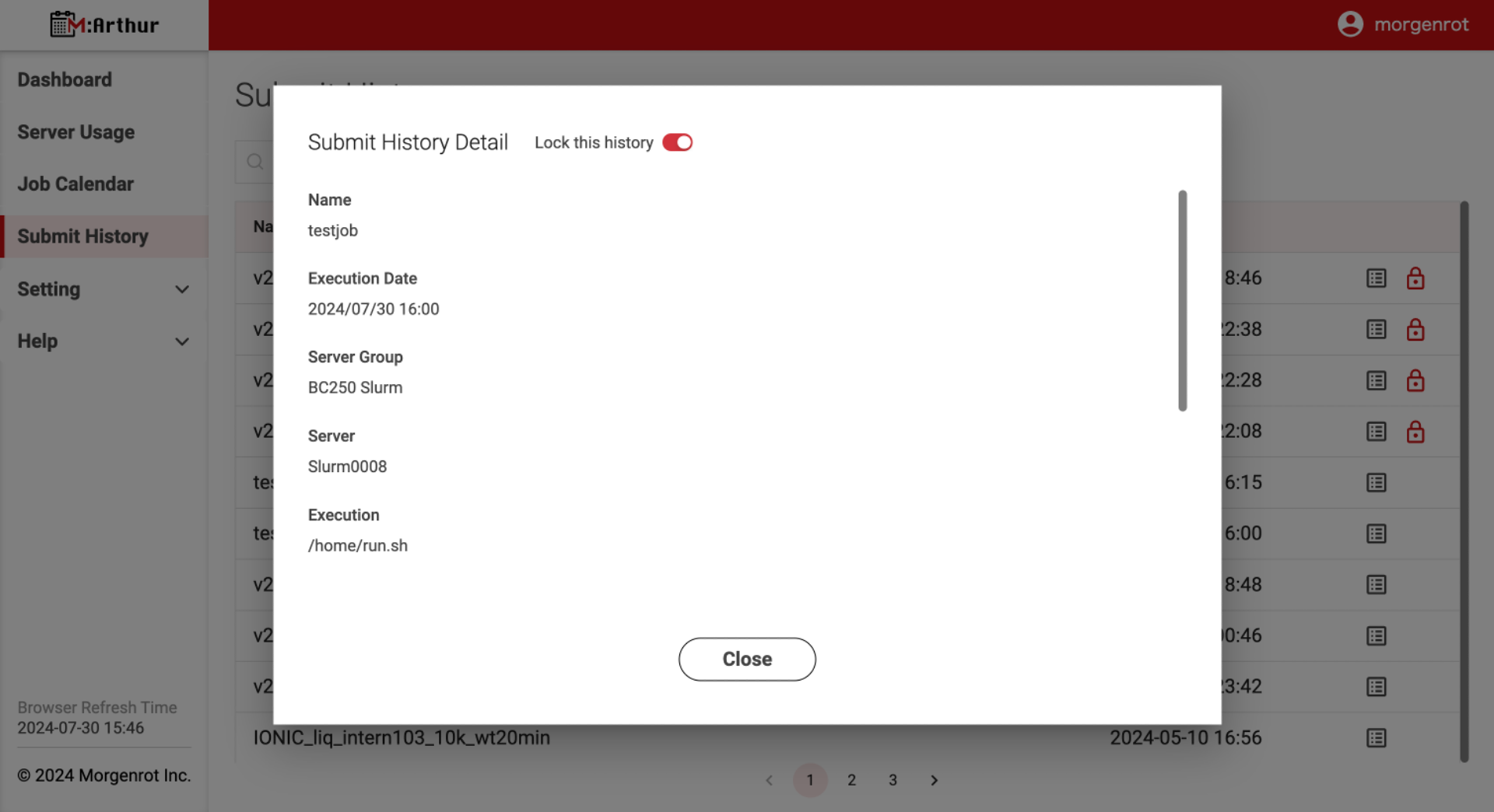
ロックを実行し、【Submit History Detail】画面下部の[Close]ボタンを押下して【Submit History】画面に戻ると、
当該ジョブ(「Name」が「testjob」のジョブ)に、ロック表示マーク(赤い錠のマーク)が表示されます。
この状態では、ジョブ履歴がロックされ、ジョブ件数が増えて30件を超えた場合でも、当該履歴は表示対象に残る仕様です。
Tips!
表示対象として保管されるジョブ履歴は、ロック状態の有無にかかわらず、合計最大30件です。
1.3. 履歴にもとづくジョブのスケジューリング
次に、1.2. ジョブの履歴を引用したジョブのスケジューリングについて説明します。
まず、左側メニューバーの〈Job Calendar〉から【Job Calendar】画面を開きます。画面左上の[+Add Schedule]ボタンを押下し、【Add Schedule】画面を開きます。
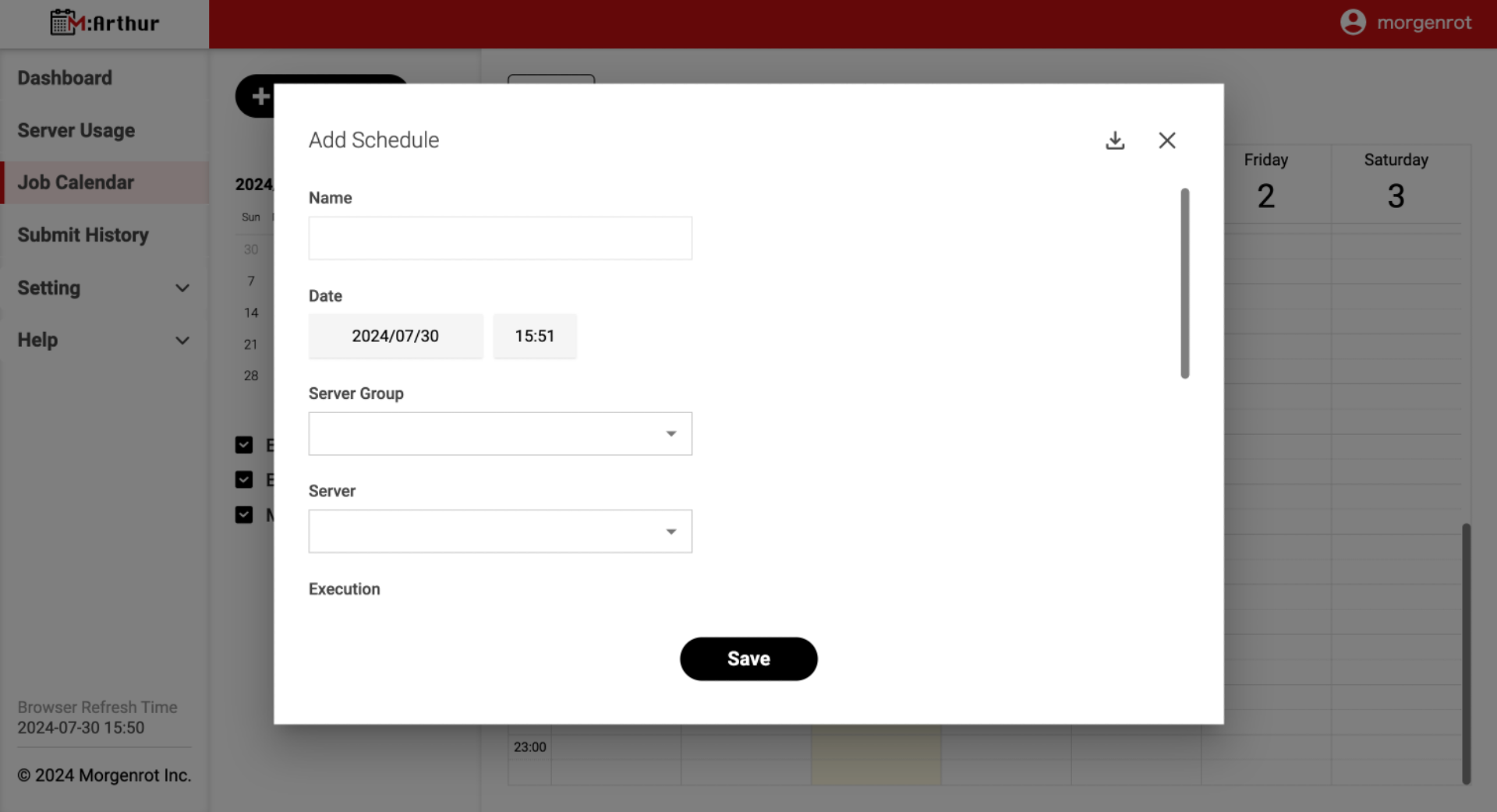
【Add Schedule】画面において、モーダル画面内右上の読み込みボタン(ダウンロードボタンと同形)を押下します。
押下後、【Import from Submit History】画面が開きます。
ここでは先ほど1.2. ジョブの履歴にてロック操作を実行した「testjob」が確認できます。
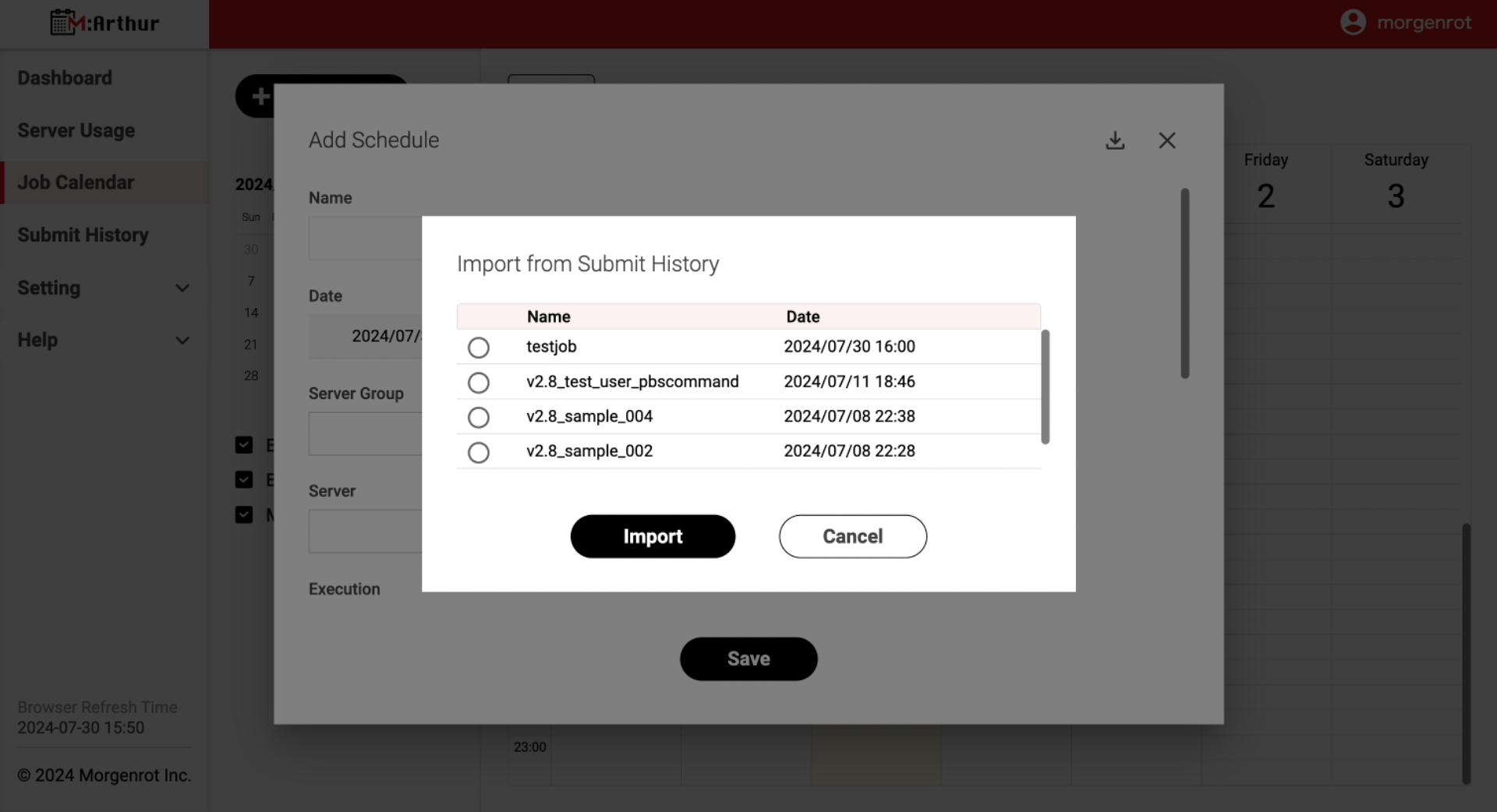
「testjob」にチェックを入れ、下部の[Import]ボタンを押下します。
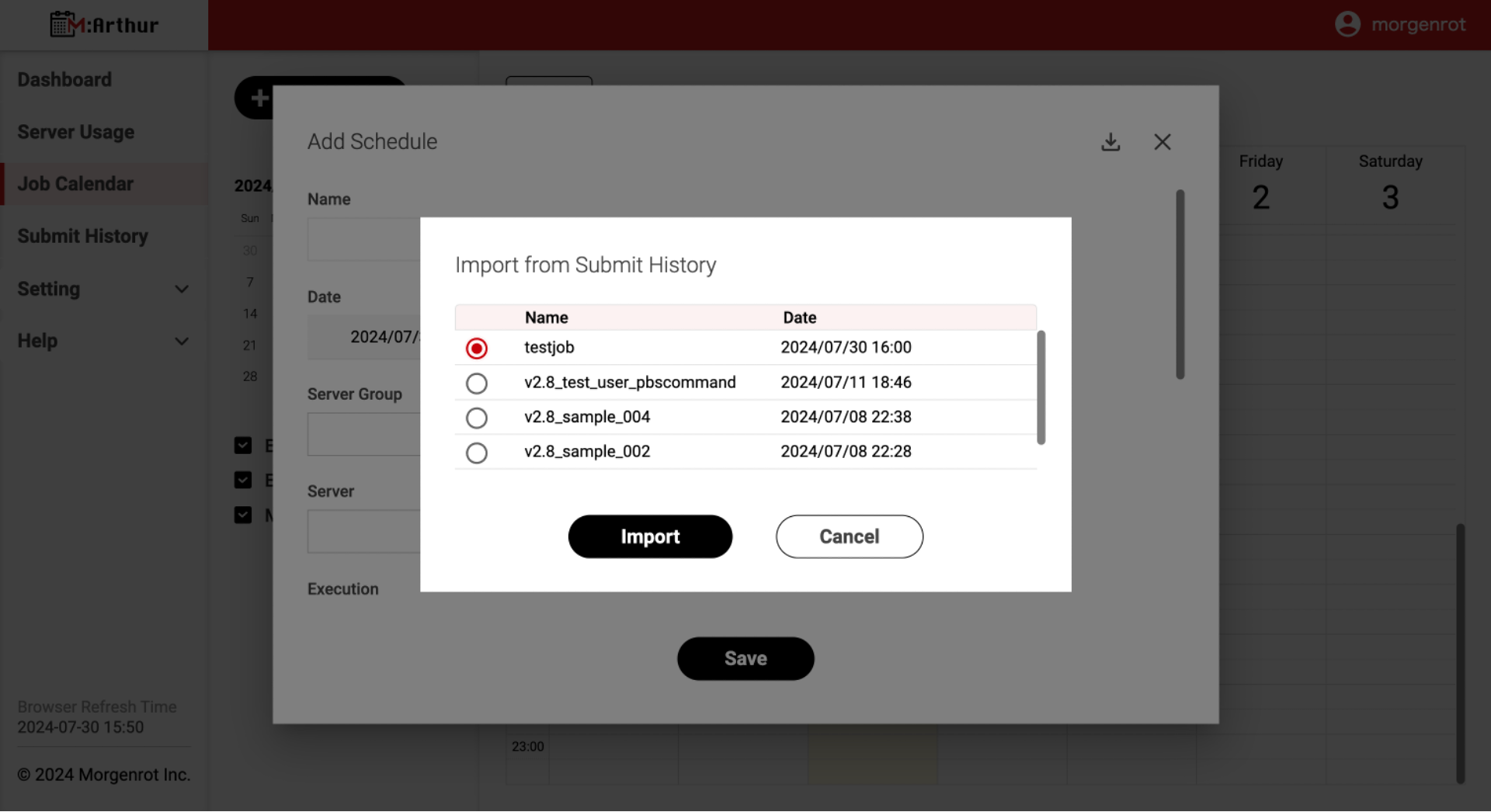
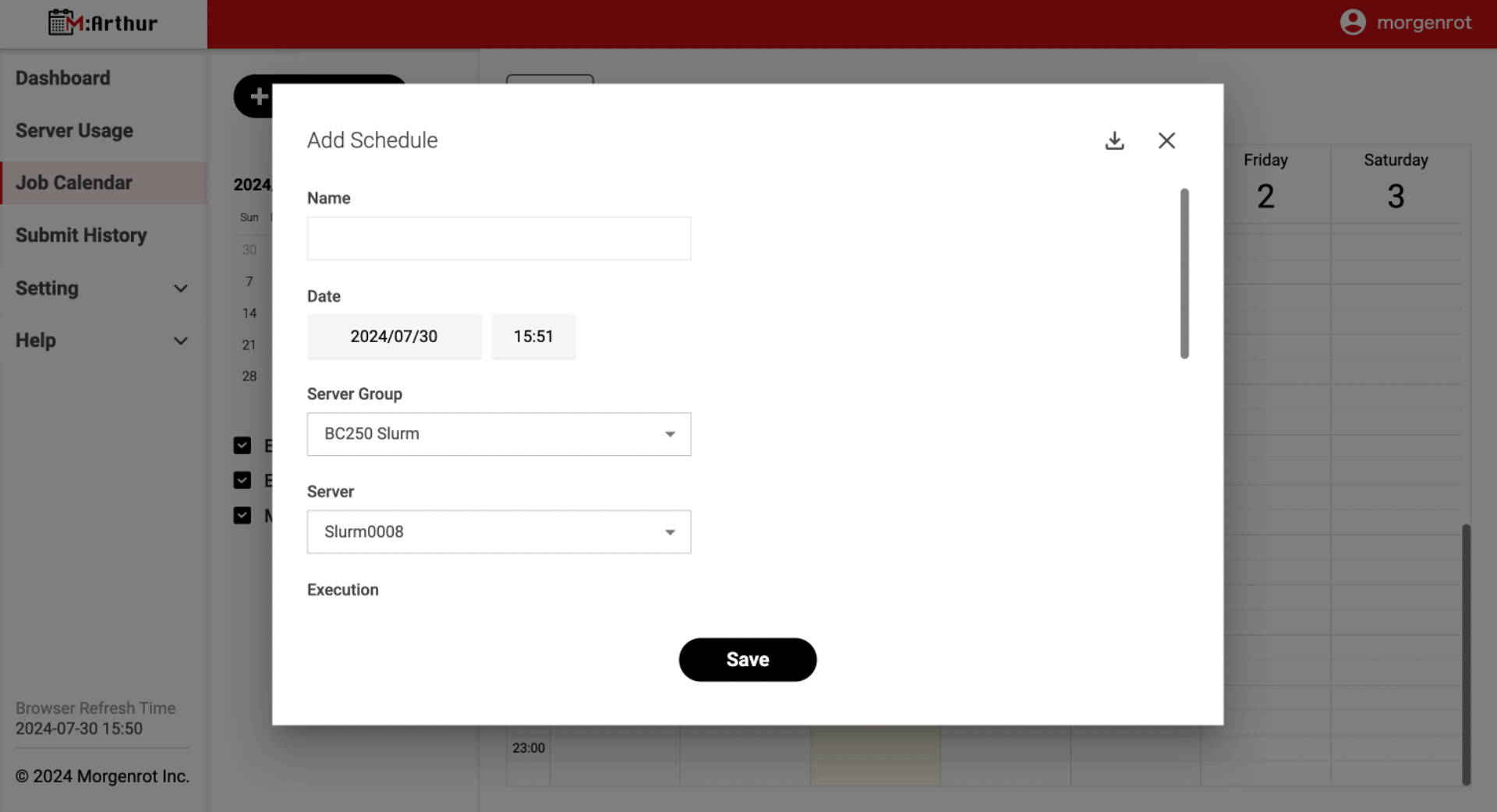
これにより、履歴にある「testjob」の実行条件が読み込まれ、
【Add Schedule】画面内の各項目に記入済みの状態となります。
その後、「Name」等の欄を記入し、1.1. 新規のジョブスケジューリングの操作と同様に、
【Add Schedule】画面下部の「Save」ボタンを押下することで、ジョブが登録されます。
登録されたジョブは、予定開始時刻が到来すると、設定されたサーバーおよび実行条件に則って実行されます。
Tips!
誤操作を防止するため、以下の項目は、履歴情報の読み込み・反映がなされません。
- Name (履歴との重複防止のため、読み込み・反映がなされません)
- Date (履歴上の日時ではなく、新規に操作をしている日時を反映します)
- Note (履歴との重複防止のため、読み込み・反映がなされません)
ジョブの実行に関する操作は以上です。
2. ジョブの確認
M:Arthurでは、ジョブについてさまざまな情報を確認することができます。 以下では、ダッシュボード(Dashboard)、サーバー稼働率(Server Usage)、ジョブカレンダー(Job Calendar)の確認について説明します。
2.1. ダッシュボードの表示
左側メニューバーの〈Dashboard〉を選択することで、【Overview】(Dashboardの画面)が表示されます。 【Overview】では、サーバー全体の情報が確認できます。初期状態では、日ごと(DD/MM表記)のサーバー全体の稼働率(Server Utilization)、各サーバーグループのジョブ実行時間(Operating Time)および日ごと(DD/MM表記)のCPU全体の稼働率(CPU Utilization)を確認できます。
各項目の詳細は以下の通りです。
| 項目名 | 説明 |
|---|---|
| サーバー全体の稼働率 (Server Utilization) | 以下の稼働率を日ごとに計算し、グラフで表示します。 計算式: 各サーバーの稼働時間の総和 /(全サーバー数×24時間) |
| 各サーバーグループの ジョブ実行時間 (Operating Time) | 以下の時間を日ごとに計算し、グラフで表示します。 計算式: サーバーグループ内の各サーバーが稼働していた時間の総和 (最大1440分) |
| CPU全体の稼働率 (CPU Utilization) | 以下の稼働率を日ごとに計算し、グラフで表示します。 計算式: 各CPUの稼働時間の総和 /(全CPU数×24時間) *ただし、当日については、現在時刻までを分母とする |
Tips
・サーバーは1CPU以上稼働している場合に、稼働状態としています。・初期状態では表示情報が固定されています。別途、表示したい情報をご連絡いただくことで、表示情報や表示形式(グラフ、表など)を変更/追加することも可能です。
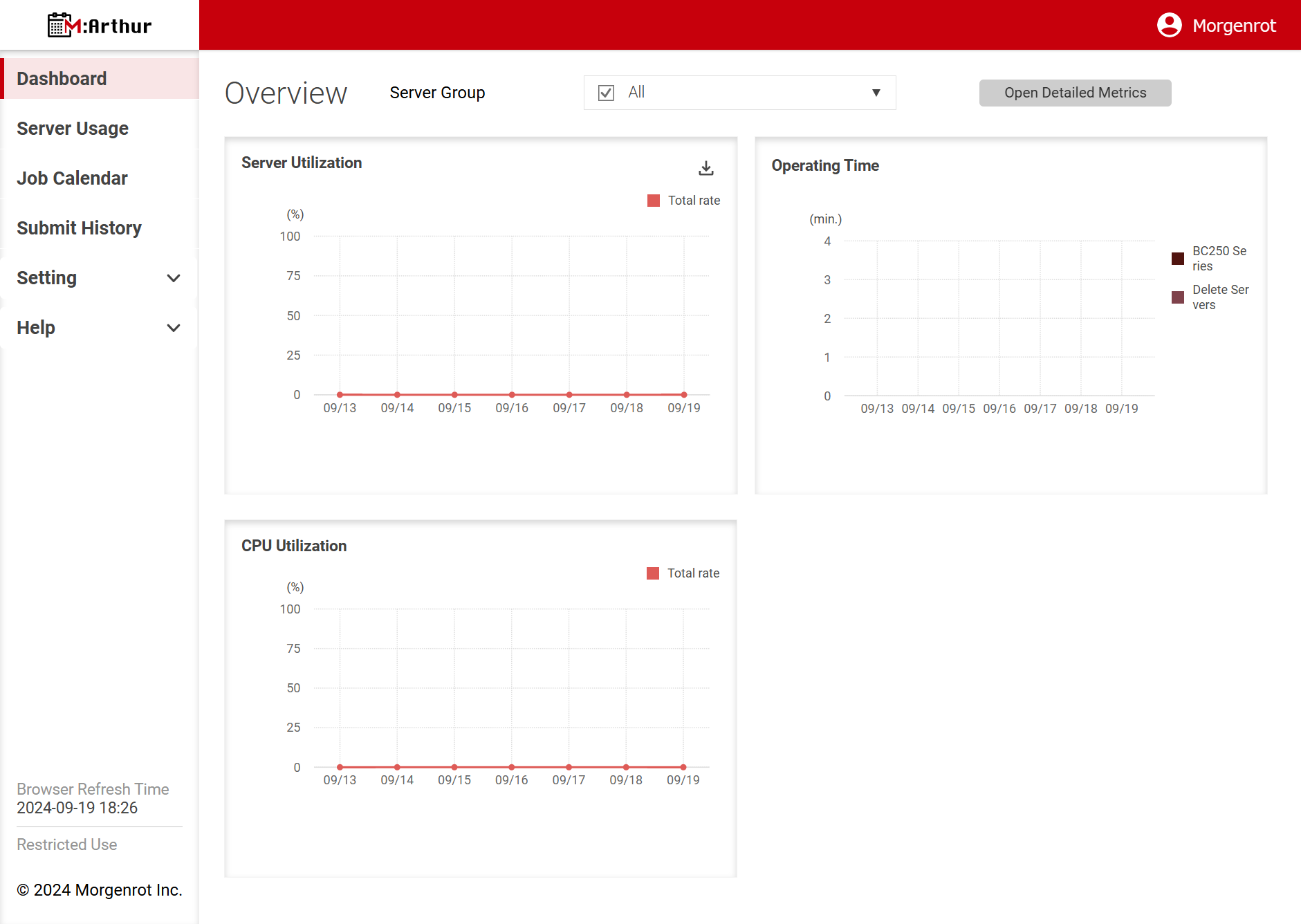
【Overview】では、マウスオーバーによって日付や稼働率に関する詳細情報が表示されます。
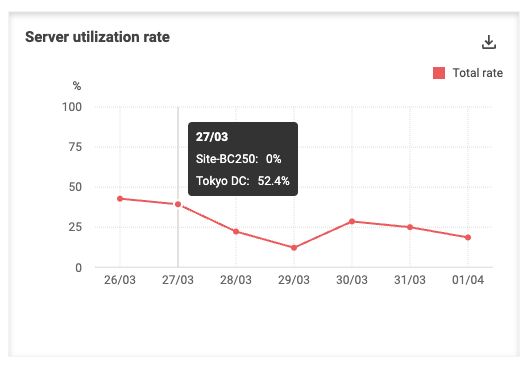
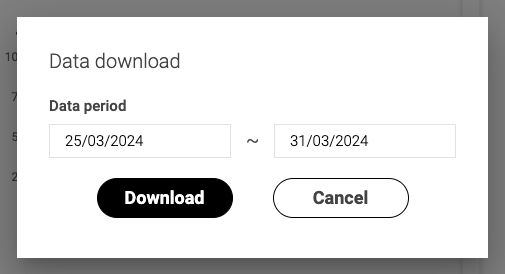
グラフで表示されたデータは、CSV形式でのダウンロードが可能です。 【Overview】のサーバー全体の稼働率(Server Utilization)欄の右上にあるダウンロードボタンを押下すると、【Data download】画面がポップアップ表示されます。データ期間(Data period)の欄に期間を入力し、[Download]ボタンを押下することで、CSVファイルのダウンロードが始まります。 期間の日付は、M:Arthurがインストールされた日付以降の期間から指定が可能です。 [Cancel]ボタンを押下することで、操作をキャンセルします。
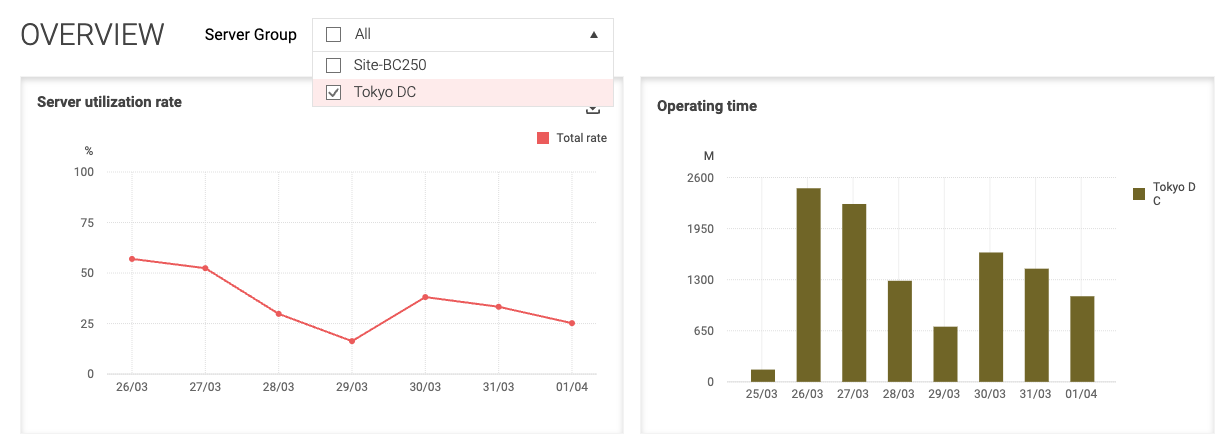
【Overview】では、管理者が複数のサーバーグループを登録している場合、画面上部にあるサーバーグループ(Server Group)のプルダウンから、表示するサーバーグループを選択できます。 サーバーグループを複数選択した場合、グラフでは各サーバーの情報を組み合わせて表示されます。具体的には、サーバー全体の稼働率(Server Utilization)は、選択したサーバーグループ内の全サーバーを対象に表示されます。各サーバーグループのジョブ実行時間(Operating Time)は、選択したサーバーグループを対象に、サーバーグループ毎の情報が表示されます。サーバーグループの選択は、グラフで表示されたデータをダウンロードする際のCSVにも反映されます。
Open Detailed Metrics ボタンについて
OverView画面左上に配置されている[Open Detailed Metrics]ボタンは、標準の情報(グラフ)に加え、組織独自の追加情報を表示する画面へ遷移するためのボタンです。本機能はご契約済み組織の管理者のみ動作いたします。
「Detailed Metrics」の詳細情報や、ご契約につきましては、こちらまでお問い合わせください。
2.2. サーバー稼働状況の表示
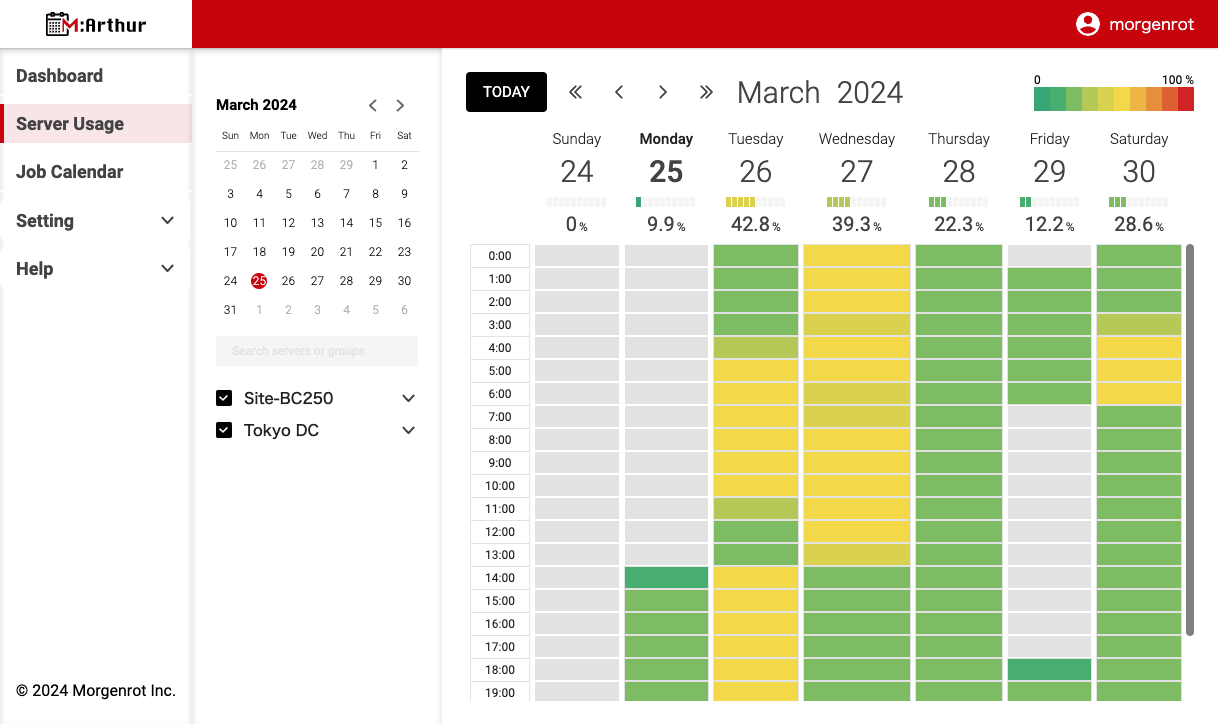
左側メニューバーの〈Server Usage〉を選択することで、【Server Usage】画面(カレンダー形式の表示画面)が表示されます。
【Server Usage】ではサーバーの稼働率を日時に対して視覚的かつ詳細に確認できます。 メインのカレンダー形式の箇所では、各サーバーグループにおけるサーバーの稼働率を表示しています。表示対象のサーバーグループおよびサーバーは、メインカレンダー左側のチェックボックスから選択できます。メインのカレンダーでは、表示対象のサーバーグループおよびサーバーが稼働していた日時に、稼働率に応じた色づけが表示されます。また、メインのカレンダーの各日付直下に、1日ごとの稼働率がパーセントで表示されます。
Tips
サーバーの稼働率は「表示対象の各サーバーの単位時間あたりの稼働時間の総和/(表示対象の全サーバー数×単位時間)」です。単位時間は、カレンダー内(色づけ部分)では1時間、カレンダー上部のパーセント表示は24時間です。
【Server Usage】の初期状態では、メインカレンダーは1週間で表示されています。
1週間表示の際に、メインカレンダー左側の月のカレンダーから[日付](ボタンのように押下できます)を選択することで、その日付が属する週に表示を遷移できます。
【Server Usage】では、メインカレンダー内の[日付](ボタンのように押下できます)を選択することで、1日単位の日付表示に遷移します。1日単位の表示では各サーバーグループの稼働率が横並びで表示されます。また、[サーバーグループ名](ボタンのように押下できます)を選択すると、サーバーグループ内の各サーバーの稼働率を表示します。 1日表示の際に、メインカレンダー左側の月のカレンダーから[日付](ボタンのように押下できます)を選択することで、その日付に表示を遷移できます。
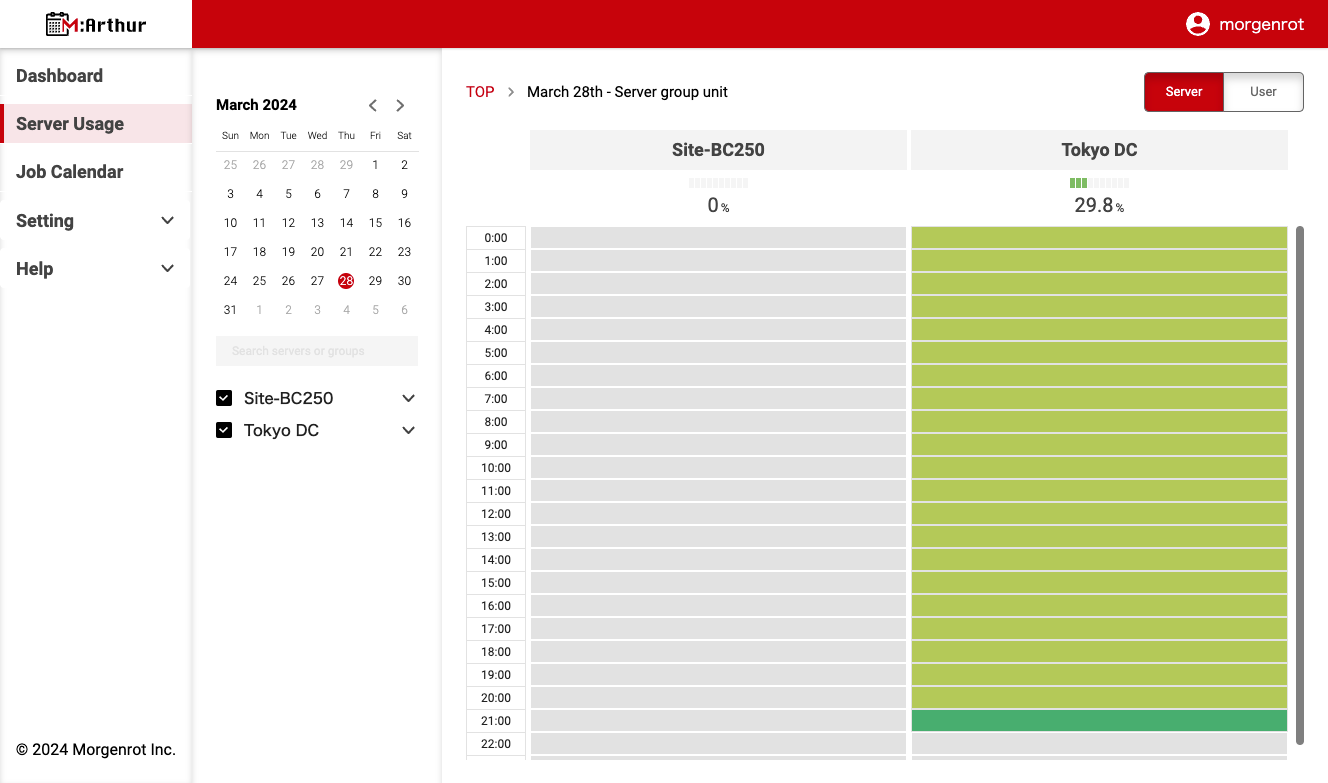
【Server Usage】で1日単位の日付表示を表示した際に、画面右上の[Server]、[User]ボタンを押下することで、サーバーグループ単位の表示、ユーザーグループ単位の表示を切り替えることができます。 ユーザーグループ単位の表示では、初期状態では全ユーザーの合計稼働率が表示されます。各ユーザーごとのチェックボックスにより、対象ユーザーの合計稼働率が表示できます。
Tips
ユーザーの合計稼働率は「表示対象の各ユーザーの単位時間あたりの稼働時間の総和/(表示対象の各ユーザー数×単位時間)」です。単位時間は、カレンダー内(色づけ部分)では1時間、カレンダー上部のパーセント表示は24時間です。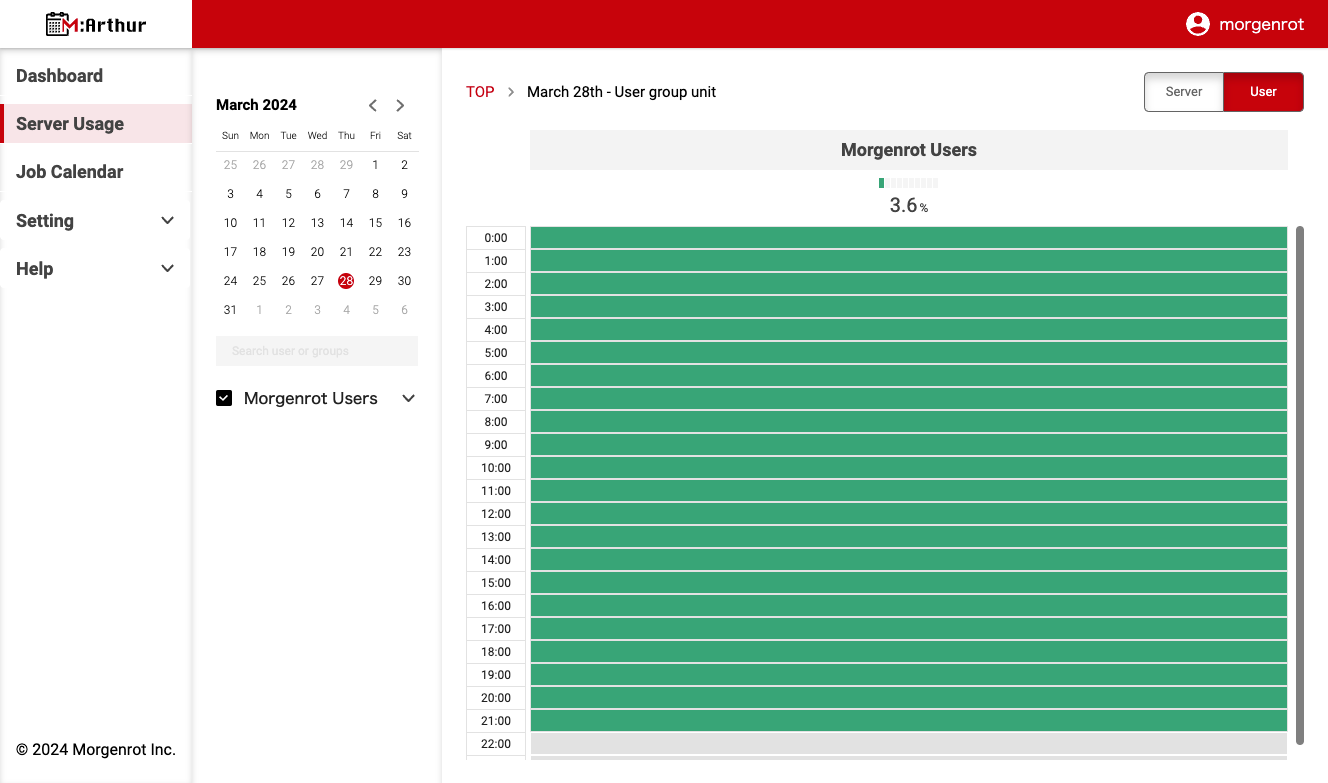
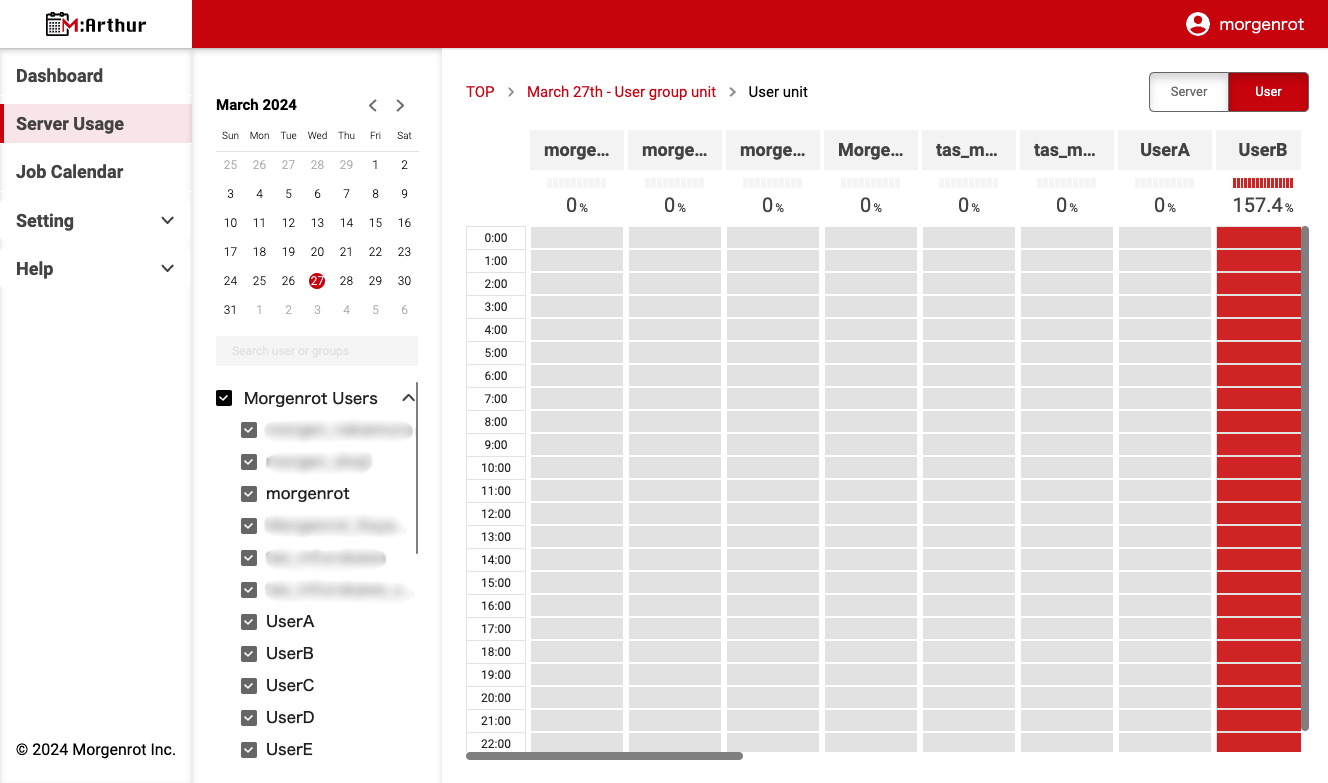
【Server Usage】で画面右上の[User]ボタンを押下した後、上部の[ユーザーグループ名](ボタンのように押下できます)を押下すると、全ユーザーのサーバー稼働率が表示されます。
Tips
各ユーザーの稼働率は「(各ユーザーが使用したサーバー数×各サーバーの単位時間あたりの稼働時間の総和 )/単位時間」です。
したがって、1ユーザーが2サーバー以上を使用した場合は、100%を超える表示になる場合もあります。
単位時間は、カレンダー内(色づけ部分)では1時間、カレンダー上部のパーセント表示は24時間です。
2.3. ジョブカレンダーの表示
左側メニューバーの〈Job Calendar〉を選択することで、【Job Calendar】(カレンダー形式の表示画面)が表示されます。
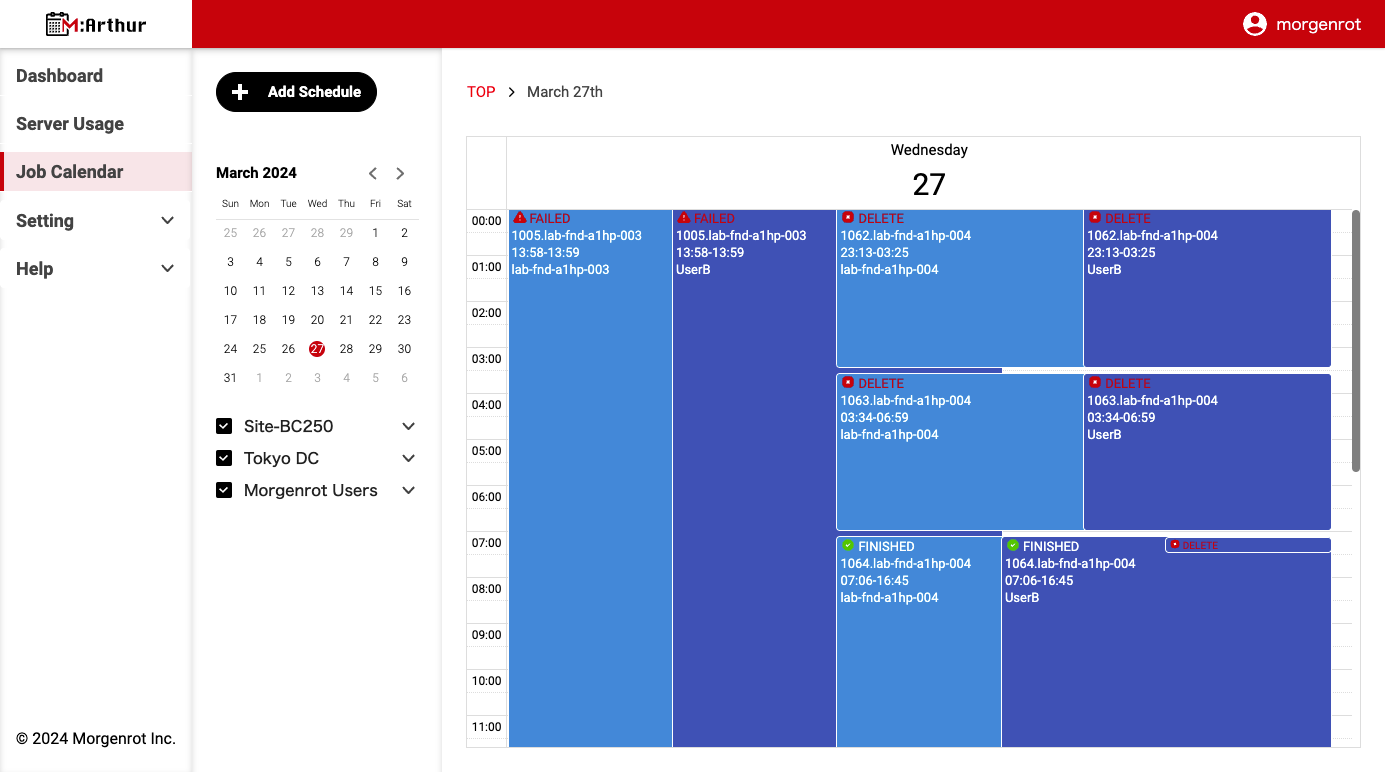
【Job Calendar】では、カレンダー形式でジョブの実行状態を管理できます。【Server Usage】のように、サーバーグループおよびユーザーグループの表示を変更できます。 M:Arthurでは、ジョブを投入するとカレンダー上に時間枠が表示されます。各ジョブは状態毎に、実行待ち状態(CREATE)、実行中(RUNNING)、実行済み(FINISHED)、実行中止(DELETE)、実行失敗(FAILED)のいずれかで表示されます。
Tips
実行待ち状態(CREATE)は、M:Arthurからサーバーに実行指示が送られるまでの時間と、サーバー上での実行待ちの時間(OpenPBSのWaitingやQueued、SlurmのPENDINGなどの状態)を合わせて、CREATEと表記されます。【Job Calendar】では、M:Arthur上で投入されたジョブだけでなく、コマンドラインから投入されたジョブも表示されます。
いずれの場合も、対応しているジョブスケジューラを介さずに実行されているジョブは表示されません。
[各ジョブの時間枠](ボタンのように押下できます)を押下すると、ジョブの登録名、開始時刻と終了時刻、実行されたサーバーなどの詳細が表示されます。
また、M:Arthur上で投入されたジョブについては、実行されたシェルスクリプトの内容も表示されます。
ユーザーの操作方法は以上です。